ब्लॉग पेज 135

Startek Fm220 Driver Installation Process In Hindi

startek fm220u driver download

Startek Fm220 Driver Installation Process In Hindi: यदि आप डेस्कटॉप / लैपटॉप से आधार कार्ड के द्वारा पैसे निकालने के बारे में सोंच रहें है या Startek Device से फिंगर Scan करना चाहते है तो आप सही वेबसाइट पर है.

इस लेख में Startek Fm220 Driver और Startek Fm220u Driver डाउनलोड करने का प्रोसेस बताने वाला हूं. इस पोस्ट में यह भी बताऊंगा की Startek Fm220 Biometric Driver इनस्टॉल करने का सही प्रोसेस क्या है?

जैसा की आपको पता है Startek Finger Device का ओरिजिनल Driver ऑफिसियल वेबसाइट से ही मिलेगा. वहीं जानकारी के अभाव में लोग किसी भी थर्ड वेबसाइट से Driver का फाइल डाउनलोड कर लेते है.

यदि आप Windows 7, Windows 10 और Windows 11 में Driver इनस्टॉल करना चाहते है तो वेबसाइटहिंदी.कॉम के पूरा पोस्ट पढ़िए. इस पोस्ट में एक विडियो भी लगाया हूँ जिसको देखकर आप खुद से Driver Installation प्रक्रिया पूरा कर पायेंगे.

startek fm220u driver download

How To Install Startek FM220 Fingerprint Scanner Driver?

लैपटॉप या डेस्कटॉप पर Startek Device इस्तेमाल करने से पहले Driver Download व Install करना होगा. Driver इनस्टॉल करने के बाद आसानी से Finger स्कैन किया जा सकता है.

स्टेप 1

सबसे पहले लैपटॉप के किसी भी ब्राउज़र में Startek Fm220u सर्च कीजिए, यहां पर आपको पहले वाले लिंक पर जाना होगा.

यहां पर ऑफिसियल वेबसाइट का लिंक दे रहा है जिसके ऊपर डायरेक्ट विजिट कर पायेंगे.

https://acpl.in.net/rdservice.html

स्टेप 2

ऑफिसियल वेबसाइट पर विजिट करने के बाद Registered Device Services के लाइन में दिए गए तीसरे व चौथे लिंक दो सेटअप फाइल डाउनलोड करना होगा.

दोनों लिंक पर बारी – बारी से क्लिक कर फाइल डाउनलोड करें. फाइल डाउनलोड करने के लिए किसी भी एक लिंक पर क्लिक कीजिए.

Windows Certified RD Service (STARTEK FM220U)

Windows Support Tools (STARTEK FM220U)

startek fm220u

स्टेप 3

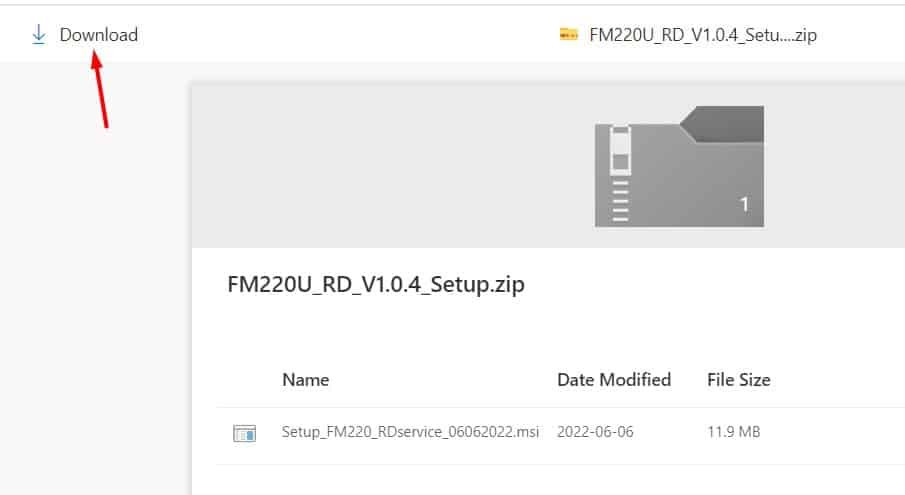
अगले Screen पर ड्राईवर का Setup फाइल दिखाई देगा.

Driver Download करने के लिए Download बटन पर क्लिक कीजिए.
driver install

इसके बाद आपके लैपटॉप के डाउनलोड फोल्डर में Startek Fm220 Driver डाउनलोड हो जायेगा.

इन्हें भी पढ़ें 

Startek Fm220 Driver Install Kaise Kare

स्टेप 1

स्टारटेक Driver को इनस्टॉल करने के लिए डाउनलोड किये गए rer फाइल को एक्सट्रेक्ट करें.

एक्सट्रेक्ट करने के लिए फोल्डर पर राईट क्लिक कर Extract Here पर क्लिक करें.

दोनों Setup को Extract कर इनस्टॉल कीजिए.

स्टेप 2 

इन दोनों Driver को अन्य सॉफ्टवेयर की तरह इनस्टॉल कर सकते है.

जयादा समझने के लिए Youtube विडियो जरुर देखिए.

निष्कर्ष (Conclusion)

इस आर्टिकल में स्टारटेक एफएम220 ड्राईवर डाउनलोड करने का तरीका बताया हूं. इस पोस्ट में Driver Download करने का एक यूआरएल भी लगाया हूँ. इस यूआरएल पर क्लिक कर ऑफिसियल वेबसाइट से ड्राईवर डाउनलोड व इनस्टॉल कर सकते है.

इस लेख में एक विडियो भी मौजूद है, इस विडियो को देखने के बाद Startek Fm220 Drivers For Windows 10, Windows 11 के लिए डाउनलोड कर पायेंगे. आप हमारे Website Hindi यूटूब चैनल को Subscribe कर सकते है.

Bihar Post Matric Scholarship Online Apply 2022-2023

Bihar Post Matric Scholarship Online Apply

Bihar Post Matric Scholarship Online Apply 2023: आज के समय में अनेकों राज्यों में छात्रों को स्कालरशिप दिए जा रहें है. वैसे में 10th , 12th पास करने वाले छात्रों के लिए बहुत ही बड़ी खुशखबरी है.

यदि आप बिहार के निवासी है तो बिहार सरकार द्वारा Bihar Post Matric Scholarship के तहत लाभ उठा सकते है. बिहार के अधिकारिक वेबसाइट Pmsonline Bih Nic In पर जाकर आवेदन किया जा सकता है.

अभी के समय में अनुसूचित जाति / अनुसूचित जनजाति / बिसी /ईबीसी के लिए Apply ऑनलाइन लिंक एक्टिव हो गया है. यदि आप स्कॉलरशिप लेने में रूचि रखते है तो आवेदन कर सकते है.

Bihar Post Matric Scholarship Online Apply

क्या है बिहार पोस्ट मैट्रिक स्कॉलरशिप?

बिहार सरकार द्वारा छात्रों को अनुदान के रूप में मदद करने के लिए Bihar Post Matric Scholarship बिहार योजना का निर्माण किया गया. इस फॉर्म को Apply करने के बाद 10th, 12th, डिप्लोमा, स्नातक और पारा मेडिकल छात्रों को Bihar Post Matric Scholarship योजना की तहत छात्रवृति का लाभ मिलेगा.

स्कालरशिप प्राप्त करने के लिए फॉर्म भरम भरना होगा. ऑनलाइन आवेदन करते ही कुछ ही प्रोसेस के बाद छात्रों के अकाउंट में पैसे प्राप्त हो जाते है. ऑनलाइन आवेदन करने के लिए निचे दिए गए ऑफिसियल लिंक पर जाये.

एप्लीकेशन करने के लिए योग्यता – Eligibility

बिहार पोस्ट मैट्रिक स्कॉलरशिप Form भरने के लिए छात्रों को बिहार के निवासी होना चाहिए.

Bihar Post Matric Scholarship योजना में आवेदन करने के लिए न्यूनतम मेट्रिक पास होना आवश्यक है.

इस योजना के अंतर्गत अनुसूचित जाति / अनुसूचित जनजाति / पिछड़ा वर्ग / अन्य पिछड़ा वर्ग के छात्र ही फॉर्म भर सकते है.

इस योजना के तहत एक छात्र पुरे वर्ष में एक बार ही Scholarship का लाभ ले सकते है.

योजना के अंतर्गत लड़की और लड़के दोनों फॉर्म भर सकते है.

ऑनलाइन आवेदन करते समय लगने वाले डाक्यूमेंट्स

यदि आप बिहार के स्कालरशिप फॉर्म भरना चाहते है तो आपको बता दूँ जरुरी दस्तावेजों को अपलोड करना होगा. यहां पर मै जरुरी Document के बारे में बता रहा हूँ, जिसको आवेदन करते समय अपलोड करना आवश्यक है.

  • मोबाइल नंबर
  • ईमेल आईडी
  • आवेदक का पासपोर्ट साइज़ फोटो
  • हस्ताक्षर
  • आधार कार्ड
  • जाति प्रमाण पत्र
  • जाति प्रमाण पत्र
  • निवास प्रमाण पत्र
  • आय प्रमाण पत्र
  • स्कूल / कॉलेज का रसीद
  • बोनाफाईड
  • पिछले वर्ष का उत्तीर्ण प्रमाण पत्र

बोनाफाइड सर्टिफिकेट क्या है?

आज के समय में Scholarship Form भरते समय Bonafild Certificate का नाम आप सुने ही होंगे. सभी छात्र यही जानना चाहते है की बोनाफाइड सर्टिफिकेट होता क्या है?

बोनाफाइड सर्टिफिकेट (Bonafide Certificate) ऐसा प्रमाण पत्र है जिसको स्कॉलरशिप फॉर्म भरते समय जरुरत होती है. यह इसलिए जरुरत होती है की आप एक स्कूल / कॉलेज के छात्र है.

Bonafide Certificate बनाने के बाद यह सत्यापित होता है की छात्र किस स्कूल / कॉलेज में पढता है. इससे आपका वेरिफिकेशन जल्दी हो जाता है.

Bonafide बनाने का यह भी कारण होता है की इससे साबित होता है की आप किस Collage में पढाई कर रहें है.

Bihar Post Matric Scholarship Online Apply Kaise Kare

अगर आप बिहार के बिहार पोस्ट मेट्रिक स्कालरशिप का फायदा लेना चाहते है तो आपको बता दूं सबसे पहले आपको ऑनलाइन फॉर्म भरना होगा.

सबसे पहले पीएमएस के ऑफिसियल वेबसाइट पर जाये.

ऑफिसियल वेबसाइट पर जाने के बाद आपके सामने ऑनलाइन दो लिंक मौजूद है.

यदि आप अनुसूचित जाति / अनुसूचित जनजाति वर्ग के छात्र है तो SC / ST लिंक पर जाये. वहीं पिछड़ा वर्ग / अन्य पिछड़ा वर्ग के निवासी है तो आप BC/ EBC के साईट पर जाये.

आपके सामने पंजीकरण करने का लिंक दिखाई देगा.  Apply करने के लिंक पर जाकर नाम, पिता का नाम और कुछ Basic Details भरकर रजिस्ट्रेशन कम्प्लीट कीजिए.

आपके मोबाइल नंबर पर Id और पासवर्ड प्राप्त होगा. अगले Screen पर Id और Password से Login कीजिए.

यहाँ पर पसंद के पासवर्ड दर्ज कर न्यू पासवर्ड बनाये.

पर्सनल डिटेल्स और जरुरी जानकारी भरने के बाद छात्रों का Document अपलोड कीजिए.

सभी डाक्यूमेंट्स अपलोड करने के बाद फाइनल में फॉर्म Submit कीजिए.

निष्कर्ष (CONCLUSION)

वेबसाइटहिंदी.कॉम के आर्टिकल में बिहार पोस्ट मेट्रिक स्कॉलरशिप फॉर्म क्या है? (Bihar Post Matric Scholarship Online Apply 2023) के बारे में बताया गया है. इस पोस्ट में यह भी बताया गया है की छात्रो को Scholarship का लाभ लेने के लिए क्या करना होगा.

यदि आप फॉर्म भरने के प्रोसेस ले बारे में जानना चाहते है तो इस विडियो को जरुर देखिए. इस विडियो में फॉर्म भरने का Full प्रोसेस बता हूँ. आप हमारे वेबसाइट Hindi यूटूब चैनल को Subscribe करें.

इन्हें भी पढ़ें 

Pradhan Mantri Matsya Sampada Yojana के बारे में पूरी जानकारी

Pradhan Mantri Matsya Sampada Yojana

PM Matsya Sampada Yojana 2023: बिहार में बिहार सरकार द्वारा पशु एवं मत्स्य संसाधन विभाग से “Pradhan Mantri Matsya Sampada Yojana” के तहत ऑनलाइन आवेदन आमंत्रित किया गया है.

यदि बिहार में मछली पालन और मत्स्य पालन से जुड़े व्यवसाय से जुड़कर आमदनी बढ़ाना चाहते है तो व्यवसाय करने वाली महिलाओं को अनुदान के रूप में ६० प्रतिशत दिया जाता है. वहीं अन्य लोगो को 40 प्रतिशत अनुदान दिया जाता है.

Pradhanmantri Matsya Sampada Yojana के अंतर्गत अलग – अलग व्यवसाय हेतु आवेदन करने का आवेदन फॉर्म प्रकाशित किया जाता है. सबसे मुख्य बात यह है की इस योजना की शुरुआत 10 सितम्बर 2020 को नरेन्द्र मोदी जी द्वारा किया गया था.

प्रधानमंत्री मत्स्य सम्पदा योजना (Pradhan Mantri Matsya Yojana) के तहत निजी जमीन (खेत) में तलब का निर्माण , रिपेयरिंग, फिश फीड मिल में अनुदान का लाभ लिया जा सकता है.

Pradhan Mantri Matsya Sampada Yojana

Pradhan Mantri Matsya Sampada Yojana क्या है?

PMMSY की शुरुआत मत्स्य के क्षेत्रों में सतत् विकास एवं नीली क्रांति प्राप्त करने के लिए किया गया. प्रधानमंत्री मत्स्य सम्पदा योजना के द्वारा प्रौधोगिकी, मछली उत्पादन, मूल्य श्रृंखला और आधुनिकीकरण से उत्पादन के साथ-साथ उत्पादकता का बढ़ावा देना है.

यदि आप मछली पालन करने के बारे में सोंच रहें है तो आसानी से मछली का उत्पादन करके सरकार से अनुदान राशि ले सकते है.

Pm Matsya Sampada Yojana से मिलने वाला अनुदान

भारत के बिहार राज्यों में Pradhan Mantri Matsya Yojana के अंतर्गत अनुसूचित जाति / अनुसूचित जनजाति महिलाओं को किसी भी लगत इकाई में 60 % का अनुदान दिया जाता है.

वहीं अन्य वर्गो को उनके इकाई के तहत 40 % तक का अनुदान दिया जाता है. आप किसी भी वर्ग से हो पर आवेदन भरने के बाद सरकारी लाभ ले सकते है.

Pradhan Mantri Matsya का लाभ किस व्यवसाय कर्मी को मिलेगा

योजना के अंतर्गत आवेदन करने के लिए यह टी करना होगा की किसानो को किस व्यवसाय करना चाहिए.

  • व्यक्तिगत व्यवसायी
  • निजी फर्म
  • मत्स्य सहकारी समिति
  •  स्वंय सहायता समूह,
  •  मत्स्य व्यवसायी
  •  मत्स्य पालक
  •  मत्स्य विक्रेता
  • मत्स्य श्रमिक
  • मत्स्य उत्पादकों का समूह
  • कंपनी
  • दिव्यांग
  • मछुआरा
  • ज्वांइट लायबिलिटी समूह
  • मत्स्य सहकारी संघ/महासंघ
  • उद्यमियों
  •  स्वंय सहायता समूह
  •  मत्स्य किसानों
  •  संस्था
  •  व्यक्ति

PM Matsya Sampada Yojana Apply Online

प्रधानमंत्री के द्वारा जारी किये गए इस Pradhan Mantri Matsya योजना का लाभ लेने के लिए सबसे पहले बिहार सरकार के ऑफिसियल वेबसाइट http://fisheries.bihar.gov.in/ पर जाना होगा.

इस पोस्ट में एक विडियो भी लगाया हूँ, जिसमें सभी स्टेप बाई स्टेप बताया गया है. यदि आप गाइडलाइन पढना चाहते  है तो PMMSY साईट से पीडीऍफ़ डाउनलोड कर रीड आउट कर सकते है.

यहां पर Toll Free नंबर और Mail Id प्रकाशित किया हूँ जिसको इस्तेमाल करके विभागीय टीम से मदद ले सकते है.

Project Management Unit(P.M.U), Directorate of Fisheries

Toll Free Number – 1800 3456 185
Landline Number – 2230200,01
E-Mail ID – pmufisherieshbihar[at]gmail[dot]com

Phone Director
Directorate of Fisheries
Animal and Fisheries Resources Department Govt. Of Bihar
2nd Floor, Vikas Bhawan(New Secretariat), Bailey Road, Patna
Patna 800015

Telephone No : 0612 – 2215175
Email ID : directorfisheries-bih[at]nic[dot]in

इन्हें भी पढ़ें 

ऑफिसियल वेबसाइट से आवेदन करने के लिए मुख्य योजनाओं का लिस्ट

प्रधानमंत्री मत्स्य सम्पदा योजना

भ्रमण-दर्शन योजना

निजी तालाबों का जीर्णोद्वार की योजना

समग्र अलंकारी मात्स्यिकी योजना

बायोफलॉक एवं रिसर्कुलेटरी एक्वाकलचर सिस्टम (RAS)

मुख्यमंत्री समेकित चौर विकास योजना

खुले जलस्रोतो मे पेन आधारित मत्स्य पालन की योजना

Pradhanmantri Matasy Sampada Yojana Important Links

ऑनलाइन आवेदन करने के लिए महत्वपूर्ण तिथियां का होना जरुरी है. इस पैराग्राफ में कुछ लिंक शेयर कर रहा है. यदि आप ऑनलाइन आवेदन करना चाहते है तो आसानी से आवेदन कर सकते है.

ऑफिसियल वेबसाइट पर जाये
पंजीकरण करें
Login कीजिए
पंजीकरण चेक कीजिए

निष्कर्ष (Conclusion)

इस लेख में प्रधान मंत्री मत्स्य सम्पदा योजना (Pradhan Mantri Matsya Sampada Yojana) के बारे में पूरा डिटेल्स शेयर किया हूं. इस पोस्ट में यह भी बताया हूँ की ऑनलाइन आवेदन करने के लिए किस यूआरएल पर जाना होगा.

यदि आप इस व्यवसाय के तहत अनुदान का लाभ उठाना चाहते है तो ऑनलाइन फॉर्म Apply जरुर कीजिए. ज्यादा समझने के लिए Website Hindi के चैनल को सब्सक्राइब कीजिए.

Axis Bank Atm Pin Generation Kaise Kare: एटीएम मशीन से पिन बनाये

Axis Bank Atm Pin Generation Kaise Kare

Axis Bank Atm Pin Generation Kaise Kare: अगर आप Axis Bank का एटीएम कार्ड प्राप्त कर चुके है तो पहला काम Pin Generation का होता है.

एक्सिस बैंक के Atm Card बिना Pin के अधुरा है. एटीएम से Money Transfer करने के साथ Money Withdrawal करने के लिए एटीएम को Activate होना जरुरी है.

मोबाइल Banking और फ़ोन Banking के सभी Features को यूज में लेने के लिए आपके पास एटीएम कार्ड और उनके 4 डिजिट का Pin होना जरुरी है. Axis Bank Debit Card को एक्टिव करने के लिए अनेकों माध्यम है लेकिन एटीएम मशीन से Pin Generate करना बहुत ही सरल है.

Axis Bank Atm Pin Generation Kaise Kare

Websitehindi.Com के इस लेख में Pin बनाने से लेकर जीरो बैलेंस पर खाता खोलने का तरीका बताया हूं. आइये जानते है Axis Bank Ka ATM Pin Kaise Banaye?

एक्सिस बैंक का एटीएम पिन कैसे बनाये? (Axis Bank Ka Atm Pin Banaye)

बैंक में खाता ओपन करते ही बैंक द्वारा Atm Card प्राप्त होता है. लोग अपने बैंक से ज्यादा सुविधाएं प्राप्त करने के चक्कर में Debit Card मंगवा लेते है. लेकिन डेबिट कार्ड का Pin बनाने के लिए एटीएम ब्रांच जाना पड़ता है.

इस लेख में Pin Generation के 4 तरीका बताने वाले है. इनमें से किसी भी एक तरीका का इस्तेमाल करके डेबिट कार्ड का पिन Generate कर सकते है.

एक्सिस बैंक एटीएम मशीन से डेबिट कार्ड पिन कैसे बनाये? Axis Bank ATM PIN Generation & Activation In Hindi

एटीएम मशीन से 4 Digit Pin बनाने के लिए स्टेप बाई स्टेप प्रोसेस को फॉलो कीजिए.

स्टेप 1

सबसे पहले नजदीकी Axis Bank के Atm मशीन के ब्रांच में जाये.

एटीएम मशीन में लाइट ब्लिंक करने पर एटीएम कार्ड स्वाइप करें.

स्टेप 2

यहां पर भाषा सिलेक्ट कीजिए. आप English सिलेक्ट कर सकते है.

स्टेप 3

Set New Pin के ऑप्शन पर क्लिक कीजिए.

स्टेप 4

अगले Screen पर मोबाइल नंबर टाइप कीजिए और Yes बटन पर क्लिक कीजिए.

स्टेप 5

कार्ड होल्डर का जन्म तिथि DDMMYYYY फॉर्मेट में टाइप कीजिए.

Yes बटन पर क्लिक कीजिए.

स्टेप 6

आपके मोबाइल नंबर पर एक Otp प्राप्त होगा. इस Otp को इंटर कर Yes बटन पर क्लीक करें.

स्टेप 7

ENTER New Pin के ऑप्शन दिखाई देगा. जिसमें 4 अंकों का Pin टाइप करें.

अगले Screen पर 4 डिजिट पिन Confirm करें.

इसके बाद आपको Successfully का Message दिखाई देगा. इसका मतलब यह है की आपका Atm Pin बनकर तैयार हो गया है. इसे आप जब चाहे टैब यूज में ले सकते है.

Axis Bank Mobile App से पिन जनरेट कैसे करें?

स्टेप 1

एक्सिस बैंक का एटीएम पिन बनाने के लिए सबसे पहले Play Store से Axis Mobile App को इनस्टॉल करके ओपन करें.

ऐप ओपन करके ने बाद Login कीजिए.

स्टेप 2

Login करने के बाद Service & Support के ऑप्शन पर क्लिक कीजिए.

स्टेप 3

लॉग इन करने के बाद Debit Card Pin Set / Reset के ऑप्शन पर क्लिक कीजिए.

स्टेप 4

Next स्टेप में डेबिट कार्ड सिलेक्ट करने के बड़ा Set Pin पर क्लिक कीजिए.

स्टेप 5

इसके बाद अगले पेज पर पुन Set करने का ऑप्शन दिखाई देगा. Debit Pin Set करने के बाद Continue कीजिए. इसके बाद आप देखेंगे की आपका Pin Set हो गया है.

Axis Bank Internet Banking से Pin Generate कैसे करें?

एटीएम का पिन बनाने के अनेकों माध्यम है जिसको इस्तेमाल करके इन्टरनेट बैंकिंग से Pin बना सकते है.

स्टेप 1

सबसे पहले इन्टरनेट Banking में Login कीजिए.

स्टेप 2

Login होने के बाद Account Menu के ऑप्शन में जाकर डेबिट कार्ड के ऑप्शन पर क्लिक कीजिए.

अगले Screen पर Generate New Pin के ऑप्शन पर क्लिक कीजिए.

स्टेप 3

इसके आगे दो बार पर 4 डिजिट का न्यू पिन Set करके Confirm करना होगा.

स्टेप  4

अगले पेज पर कार्ड का एक्सपायरी डेट दर्ज करना पड़ता है इसके बाद मोबाइल नंबर पर एक Otp दर्ज होगा. इसके बाद आपके डेबिट कार्ड का पिन बन जायेगा.

Phone Banking का इस्तेमाल करके Axis Bank Pin कैसे बनाये?

मोबाइल बैंकिंग का इस्तेमाल कर एक्टिवेशन कोड के द्वारा Pin Generation कर सकते है.

स्टेप 1

सबसे पहले Toll Free नंबर 1860-419-555/1860-500-5555 पर कॉल करके सेविंग अकाउंट का ऑप्शन सिलेक्ट कीजिए.

डेबिट कार्ड के सुविधा का इस्तेमाल करके ने लिए चौथे नंबर का इस्तेमाल करें.

इसके बाद पासवर्ड बनाने के लिए एक डायल करना होगा.

डेबिट कार्ड नंबर , एक्सपायरी डेट और जन्म तिथि सबमिट करने के बाद मोबाइल नंबर पर एक्टिवेशन कोड दिखाई देगा.

स्टेप 2

अगले पेज में बैंक द्वारा जारी किये गए नंबर पर कॉल कीजिए.

Saving अकाउंट चुनने के बाद Generate Pin को सिलेक्ट कीजिए.

इसके बाद एक्टिवेशन कोड का इस्तेमाल कर डेबिट कार्ड का डिटेल्स भरिए.

अब आप आसानी से Mpin सेट कर सकते है.

इसके बाद Message द्वारा यह पता चल जाता है की आपका डेबिट कार्ड Activate हो गया है.

निष्कर्ष (Conclusion)

इस लेख में एक्सिस बैंक का एटीएम पिन कैसे बनाये? (Axis Bank Ka Atm Pin Banaye) के बारे में 4 तरीका से Pin बनाने का तरीका बताया गया है. इस पोस्ट में यह भी बताया गया है की Debit Card Pin बनाने का सिंपल प्रोसेस क्या है.

इस पोस्ट में Net Banking और Phone Banking के माध्यम से Pin Generation का तरीका बताया गया है. अगर आप Axis Atm Branch से Pin बनाना चाहते है तो Youtube Video को देखिए. आप हमारे Website Hindi यूटूब चैनल को Subscribe जरुर करें.

इन्हें भी पढ़ें 

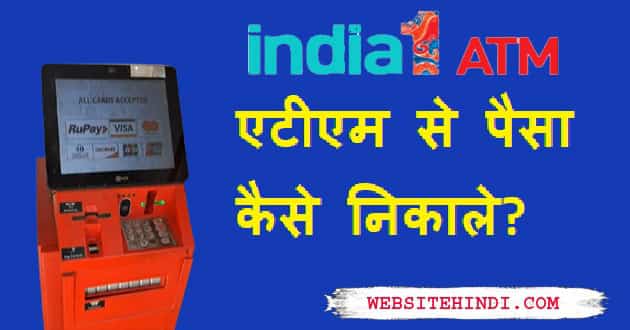
एटीएम से पैसा कैसे निकाले?

India No 1 Atm Se Paise Kaise Nikale

India No 1 Atm Se Paise Kaise Nikale: आज के समय में हर कोई एटीएम मशीन से पैसे निकालना जानता है. लेकिन प्रॉब्लम तब होती है जब न्यू ग्राहक पहली बार इंडिया नंबर 1 के एटीएम से पैसे निकालना चाहता है.

जैसा की आप जानते है सभी बैंक के एटीएम मशीन से पैसे निकालना लगभग एक ही जैसा प्रोसेस होता है. लेकिन अलग – अलग बैंकों के अनुसार ऑप्शन में बदलाव हो ही जाता है.

यदि आप India No 1 Atm से पैसे निकालने के बारे में सोंच रहें है तो आप सही वेबसाइट पर है क्यूंकि इस लेख में ATM Se Paise Kaise Nikale (एटीएम से पैसा कैसे निकाले) 2023 के बारे में पूरा इनफार्मेशन शेयर करने वाला हूँ.

India No 1 Atm Se Paise Kaise Nikale

India No 1 Atm Se Paise Kaise Nikale

India No. 1 एटीएम मशीन से पैसे निकालना बहुत ही आसान है. अगर आप इस मशीन से पैसे ज्यादा मात्र में निकालना चाहते है तो आपको बता दूं. एक बार में ज्यादा रकम निकालना (Withdrawal) मुस्किल है.

India नंबर के एटीएम मशीन से 1,000 रुपये से 4,000 रुँपये तक एक बार में Withdrawal कर सकते है. पर कुछ Atm Machine में Custom Amount इंटर कर पैसे निकाल सकते है.

एटीएम से पैसा कैसे निकाले?

India No 1 Atm Machine से पैसे Withdrawal करने के लिए स्टेप बाई स्टेप समझना होगा.

स्टेप 1

एटीएम मशीन में एटीएम कार्ड इंटर करने से पहले ग्रीन लाइट ब्लिंक करें तब ही एटीएम कार्ड को इंटर करें.

स्टेप 2

एटीएम कार्ड इंटर करने के बाद Language Select करने का ऑप्शन दिखाई देगा

यहां पर मै English का चुनाव कर रहा हूं.

स्टेप 3

Select Transaction के निचे बहुत सारे ऑप्शन मौजूद है. यहीं से बैलेंस चेक करने के साथ निकालने का भी ऑप्शन दिया हुआ है.

पैसे निकालने के लिए Cash Withdrawal के ऑप्शन पर क्लिक कीजिए.

स्टेप 4

अगले Screen पर Amount सिलेक्ट कीजिए जितना आप पैसे एटीएम मशीन से बहार निकालना चाहते है. India No 1 के एटीएम में अधिकतर पहले से Amount सिलेक्ट करने का ऑप्शन दिखाई देता है. आप अपने आवश्यकता अनुसार किसी भी Amount को सिलेक्ट कीजिए.

स्टेप 5

अकाउंट का टाइप सिलेक्ट कीजिए.

यहां पर मै Savings पर क्लिक करता हूं.

स्टेप 6

इस Screen पर 4 डिजिट का Pin टाइप कर Confirm बटन पर क्लिक कीजिए.

स्टेप 7

Transaction In Progress Please Wait

इस Screen पर कुछ सेकंड इंतिजार करने के लिए कहा जा रहा है. कुछ ही सेकंड में पैसे निकलकर बहार आ जायेगा. इस तरह से आप इंडिया नंबर 1 एटीएम मशीन से पैसे बहार निकाल सकते है.

India Number 1 के Atm Machine से पैसे निकालने के फायदे

India के नंबर 1 नाम से बैठाये गए एटीएम मशीन से पैसे निकालने के बहुत ज्यादा फायदे तो नहीं है पर यदि आपके शहर में अन्य एटीएम मशीन मौजूद नहीं है तो आप इमरजेंसी में इस एटीएम मशीन के तरफ जा सकते है.

इंडिया नंबर वन एटीएम से पैसे Withdrawal करने से ग्राहक को कुछ Cashback दिए जाते है. Cashback देखने के लिए और प्राप्त करने के लिए एक मोबाइल नंबर की आवश्यकता होती है.

आपके मोबाइल नंबर पर ही रोयालिटी पॉइंट प्राप्त होता है. इस पॉइंट को कभी भी रिडिम किया जा सकता है.

यदि आप किसी मित्र को Refer करते है तो आपको 5.00 बोनस पॉइंट प्राप्त होता है.

निष्कर्ष (Conclusion)

इस आर्टिकल में एटीएम से पैसे कैसे निकाले (India No 1 Atm Se Paise Kaise Nikale) के बारे में Full जानकारी शेयर किया हूँ. इस पोस्ट में यह भी बताया हूँ की इस एटीएम मशीन से अधिकतम कितने रुपये निकाला जा सकता है.

अगर आप न्यू ग्राहक है तो पैसे निकालने से संबंधित Youtube विडियो देख सकते है. आप हमारे वेबसाइट Hindi Youtube चैनल को सब्सक्राइब भी कर सकते है.

इन्हें भी पढ़ें 

Ads Exchange Se Paise Kaise Kamaye: एड्स एक्सचेंज से पैसे कैसे कमाए

Ads Exchange Se Paise Kaise Kamaye

Ads Exchange Se Paise Kaise Kamaye: क्या आपको पता है एड्स एक्सचेंज क्या है? (Adsexchange Kya Hai Hindi), इस लेख में Ad Exchange से पैसे कमाने का तरीका इस लेख में बताया गया है.

जैसा की आप जानते है इन्टरनेट पर पैसे कमाने के बहुत सारे माध्यम है लेकिन सभी विश्वसनीय नहीं है. लेकिन आज के समय में Ads Exchange कैसा माध्यम है जिससे हजारो रुपये कमा सकते है. (ADS Exchange – A New Way Of Earning)

आज के समय में लोगो के मन में इस तरह के बहुत सारे सवाल आते रहते है. यहां पर मै कुछ सवालों को शेयर कर रहा हूं जिसको जानना बहुत ही जरुरी है जो इस प्रकार है. इसमें से मुख्य सवाल यह है की Ad Exchange Se Paise Kaise Kamaye.

Ads Exchange Se Paise Kaise Kamaye

मुख्य सवाल

What Is A Ad Exchange?

Ads Exchange Registration Kaise Kare?

Is Ad Exchange App Safe?

Is ADS Exchange Fake Or Real?

Who Is Owner Of ADS Exchange?

एड्स एक्सचेंज से पैसे कैसे कमाए (Ads Exchange Se Paise Kaise Kamaye)

Ad Exchanges से पैसे कमाने के लिए सबसे पहले रजिस्ट्रेशन करना होगा. पंजीकरण करने के बाद Ad Exchange Activate करना पड़ता है जिसके बाद ऑनलाइन पैसे कमाई करने का मौका मिल जाता है.

Ads Exchange क्या है?

Ad एक्सचेंज एक प्रकार का नेटवर्क मार्केटिंग MLM (Multi Level Marketing) कंपनी है. इस ऐप और वेबसाइट के मदद से लोगो को एक दुसरे से जोड़ने के बाद विज्ञापन (Ads) दिखाना व देखना होता है.

इस ऐप का प्लान Activate करने के बाद Ads देखकर हर रोज कम से कम 40 रुपये कमाई होती है. यदि आप किसी को Refer करके Sign Up कराते है तो एक्स्ट्रा कमाई होना तय है. इस ऐप को आप Google Play Store से डाउनलोड कर पैसे कमा सकते है. इस ऐप को 10 लाख से ज्यादा डाउनलोड व User द्वारा 4.6 का रेटिंग प्राप्त है.

Ads Exchange App डाउनलोड कैसे करें?

Ad Exchange Apps को डाउनलोड करना बहुत ही आसान है. इस ऐप को डाउनलोड करने के लिए Play Store पर जाये. यदि आप Google में Ads Exchange सर्च करते है तो सर्च रिजल्ट में दिखाई दे रहे इस app को डाउनलोड कर सकते है.

एड्स एक्सचेंज पर रजिस्ट्रेशन कैसे करें? (How To Create Ad Exchange Account In Hindi)

Ad Exchanges पर अकाउंट बनाने का प्रोसेस इस पोस्ट में स्टेप बाई स्टेप बताया गया है. यदि आप अधिक समझना चाहते है तो Youtube Video देख सकते है.

स्टेप 1

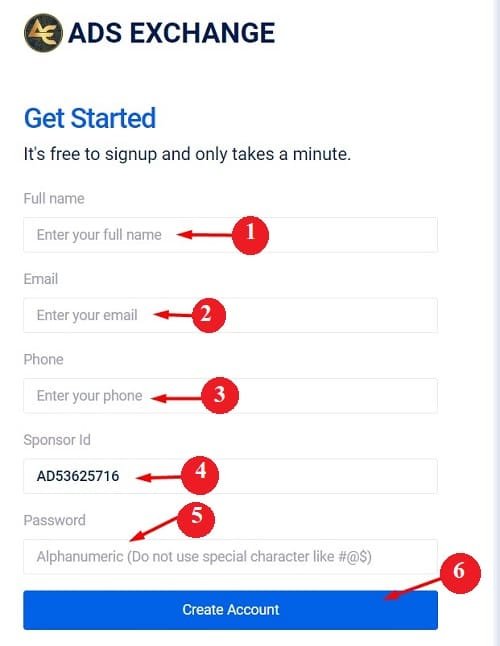
अकाउंट का रजिस्ट्रेशन करने के लिए सबसे पहले निचे दिए गए लिंक पर क्लिक कर Account Sign Up कीजिए. अकाउंट बनाते समय स्पोंसर यूजर आईडी के लिए AD53625716 या  AD60006835 दर्ज करें.

Ads Exchange Sign Up Now

Ads Exchange Sign Up Now

स्टेप 2

आपके सामने एक फॉर्म ओपन होगा. इस फॉर्म में कुछ डिटेल्स भरना होगा.

  1. Full Name: पूरा नाम दर्ज कीजिए.
  2. Email: ईमेल आईडी दर्ज कीजिए.
  3. Phone: मोबाइल नंबर दर्ज कीजिए.
  4. Sponsor Id: इस बॉक्स में यूजर आईडी AD53625716 या  AD71855010 दर्ज करें.
  5. Password: यहां पर Alphanumeric में पासवर्ड बनाये (उदाहरण के लिए Kumar12345)
  6. Create Account: क्रिएट अकाउंट के बटन पर क्लिक कीजिए.

paise kaise kamaye

स्टेप 3

आपके Screen पर एक पेज दिखाई देगा जिसमें Sponsor Id, Password और Tpin दिया होगा. इसको आप Screen शोर्ट ले लेना चाहिए ताकि फीचर में काम आ सके.

इसके बाद कभी भी Login कर सकते है.

Abhishek kumar contact number

एड्स एक्सचेंज एक्टिवेट कैसे करें (Ads Exchange Activate Kaise Kare)

अकाउंट को Activate करने के लिए सबसे पहले 1000 रुपये का रिचार्ज करना होगा.

स्टेप 1

इस ऐप में Login करने के बाद ऐप का Homepage दिखाई देगा.

Deposit के आइकॉन पर क्लिक कीजिए.

स्टेप 2

आपके Screen पर Idfc First Bank का अकाउंट नंबर और अकाउंट होल्डर का नाम दिखाई देगा.

दिए गए अकाउंट नंबर में 1000 रुपये ट्रान्सफर करना होगा. पैसे ट्रान्सफर करने के बाद आपके वॉलेट में पैसे Add हो जायेंगे.

स्टेप 3

पैसे ट्रान्सफर करने के बाद Topup पर क्लिक कीजिए.

आपके सामने एक पॉपअप पेज दिखाई देगा. इस पेज पर User Id और Tpin टाइप करें.

Topup Now के बटन पर क्लिक कीजिए.

ऐसा करने से आपका अकाउंट Activate हो जायेगा. इसके बाद आपका अकाउंट Ads दिखाने के लिए रेडी है. अब आप आसानी से सभी Task को देख सकते है.

Ads Exchange का Task कम्प्लीट कैसे करें?

स्टेप 1

Ads Exchange का टास्क कम्प्लीट करने के लिए Download Task App पर क्लिक कर ऐप डाउनलोड कीजिए.

इसके अलावा Play Store से डायरेक्ट Adsexchange App डाउनलोड करें.

स्टेप 2

पहले वाले यूजर आईडी से इस ऐप में भी Login कीजिए.

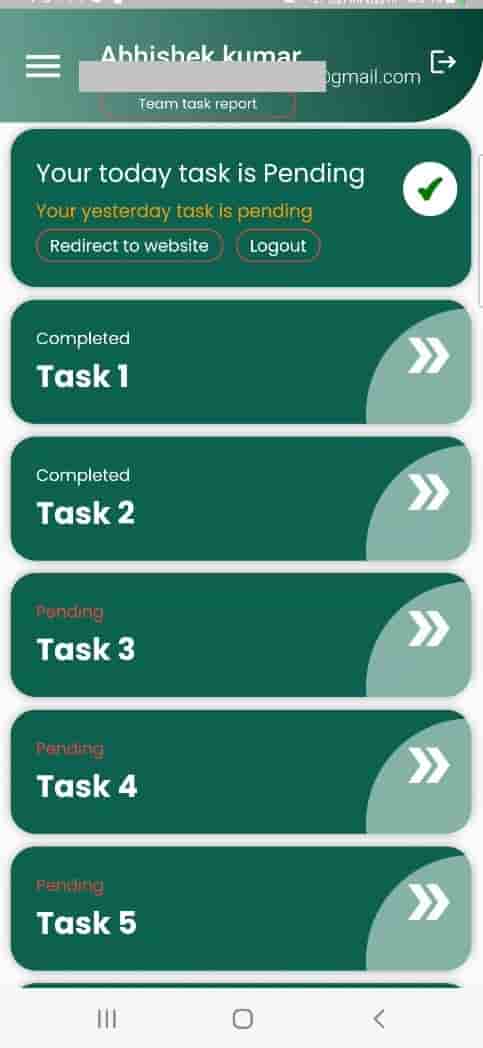
Login करते ही पहली बार में ही 20 Task दिखाई देगा.

सभी टास्क पर बारी – बारी से क्लिक कर टास्क कम्प्लीट कीजिए.

task complit for ads exchange

टास्क पर क्लिक करते ही मिनट चलना शुरू हो जाता है. यहां पर तबतक वेट करना ओगा जबतक टाइम समाप्त न हो जाये.

Ad Exchanges के फायदे

सबसे पहले एड्स एक्सचेंज में Login करके प्लान Activate करना होगा. इसके बाद हर रोज टास्क पर क्लिक करते है तो न्यूनतम 40 रुपये वॉलेट में जमा होगा.

अगर आप अपने डाउन लाइन में किसी को ज्वाइन कराते है तो आपको पर यूजर के अनुसार 4 रुपये, 2 रुपये हर रोज बढ़ोतरी होगा. इस तरह से आप अनेकों यूजर Join कराते है तो हजारो रुपये का कमाई हो सकती है.

निष्कर्ष (Conclusion)

इस लेख में एड्स एक्सचेंज से पैसे कैसे कमाए (Ads Exchange Se Paise Kaise Kamaye Hindi) के बारे में डिटेल्स शेयर किया हूं. इस पोस्ट में यह भी बताया हूँ की Account Activate कैसे करें. Task कम्प्लीट करने का तरीका क्या है?

इस लेख में एक विडियो भी लगाया हूँ जिसको देखने के बाद “Ads Exchange” का पूरा प्लान समझ जायेंगे. यदि आप सवालों का जबाब ढूँढना चाहते है तो कमेंट बॉक्स में जरुर बताये. आप हमारे Website Hindi यूटूब चैनल को Subscribe जरुर करें.

इन्हें भी पढ़ें 

*your query
1. What is a ad exchange?
2. ad exchanges kya hai
3. Is ad exchange app safe?
4. Is ADS exchange fake or real?
5. What Is an Ad Exchange And How Does It Work
6. ads exchange registration

Windows 11 में Missing Wifi को Enable कैसे करें

Missing Wi-Fi Option In Windows 11 hindi

Windows 11 में Missing Wifi को Enable कैसे करें (How To Fix A Missing Wi-Fi Option In Windows 11 Laptop) यदि आपके कंप्यूटर में वाई-फाई दिखाई नहीं दे रहा है तो इस पोस्ट को पूरा पढ़िए.

आज के समय में लैपटॉप में इन्टरनेट कनेक्ट करने के लिए अनेको प्रकार के ऑप्शन मौजूद है. जिसमें से Wifi भी शामिल है. अगर फाइबर (Fiber) या Mobile से हॉटस्पॉट (Hotspot) से जोड़ना (Connect) चाहते है तो आपको Pc में Wi-Fi का ऑप्शन मौजूद होना चाहिए.

अगर आपके लैपटॉप में Wifi दिखाई नहीं दे रहा है तो Driver का भी प्रॉब्लम हो सकता है. इस लेख में महत्वपूर्ण टिप्स शेयर कर रहा हूं. इस पोस्ट में एक विडियो भी लगाया हूँ जिसको देखकर प्रोसेस को फॉलो कर सकते है.

Missing Wi-Fi Option In Windows 11 hindi

Windows 11 में Wifi का ऑप्शन नहीं दिखाई दे तो क्या करें?

यदि आपके लैपटॉप में Wifi का ऑप्शन दिखाई नहीं दे रहा है तो आप स्टेप बाई स्टेप को फॉलो कर सकते है.

Windows 11 में Missing Wifi को Enable कैसे करें

मेथड 1 (Enable The Wi-Fi Adapter)

  1. Control Panel > All Control Panel Item > Network And Sharing Center पर क्लिक कीजिए.
  2. बाये साइड में Chanege Adapter Setting के ऑप्शन पर क्लिक कीजिए.
  3. यहां पर अनेकों ऑप्शन दिखाई देगा. Wifi के ऑप्शन पर राईट क्लिक कर Enable ऑप्शन पर क्लिक कीजिए.
  4. इसके बाद आप देखेंगे की आपके लैपटॉप में Wi-Fi का Option दिखाई देने लगेगा.

मेथड 2  (Run The Internet Connection By Troubleshoot)

इस मेथड में Troubleshoot करके Wifi को ठीक किया जा सकता है.

  1. Windows के स्टार्ट बटन पर क्लिक कर Settings ऑप्शन पर क्लिक कीजिए.
  2. System के टैब पर क्लिक कीजिए.
  3. यहां पर स्क्रॉल डाउन करने के बाद Troubleshoot के ऑप्शन पर क्लिक कीजिए.
  4. Troubleshoot के अंदर Other Troubleshooters पर क्लिक कीजिए.
  5. Internet Connections के सामने Run के ऑप्शन पर क्लिक कीजिए.
  6. यहां पर Popup पेज दिखाई देगा. आगे बढ़ने के लिए Troubleshoot My Connection To The Internet के ऑप्शन पर क्लिक कीजिए.

इसके बाद आपके लैपटॉप में इन्टरनेट का कनेक्शन ठीक हो जायेगा.

मेथड 3

  1. लैपटॉप के Settings ऑप्शन पर क्लिक कीजिए.
  2. System पर क्लिक कीजिए.
  3. Troubleshoot पर क्लिक कीजिए.
  4. Other Troubleshooters के ऑप्शन पर क्लिक कीजिए.
  5. Network Adapter के सामने Run ऑप्शन पर क्लिक करें.
  6. इसके बाद All Network Adapter पर क्लिक कीजिए.
  7. Next ऑप्शन पर क्लिक कीजिए.
  8. इस तरह से प्रॉब्लम को Solve कर सकते है.

मेथड 4 (Update Driver)

  1. सबसे पहले लैपटॉप के सर्च बॉक्स में Device Manager सर्च कीजिए.
  2. Device Manager को ओपन करने के बाद Network Adapter पर क्लिक कीजिए.
  3. Intel (R) Wi-Fi के ऑप्शन पर राईट क्लिक कर Update Driver पर क्लिक कीजिए.
  4. अगले Screen पर Search Automatically For Drivers के ऑप्शन पर क्लिक कीजिए.
  5. इसके बाद आपका प्रॉब्लम ठीक हो जायेगा. कहने का मतलब यह है की आपके लैपटॉप में Driver का प्रॉब्लम ठीक हो जायेगा.
  6. इसके बाद लैपटॉप को Restart कर लीजिए .

मेथड 5 (Reinstall And Uninstall)

अगर आपके लैपटॉप के Wifi Driver ख़राब हो जाता है तो सबसे पहले Old Wifi Driver को Uninstall कर न्यू Wifi Driver इनस्टॉल करें.

  1. लैपटॉप के सर्च बॉक्स में Device Manager सर्च कर ओपन कीजिए.
  2. Network Adapter के ऑप्शन पर क्लिक कीजिए.
  3. Intel Wifi Driver पर राईट क्लिक कर Uninstall Device ऑप्शन पर क्लिक कीजिए.
  4. यहां पर Scan For Hardware Changes के सामने Action ऑप्शन पर क्ल्सिक कीजिए. इसके बाद आपके लैपटॉप में फिर से Wifi Reinstall हो जायेगा. इस तरह से Wifi का प्रॉब्लम ठीक कर सकते है.

स्टेप 6 (Network Reset)

अगर आपके लैपटॉप में हमेशा की तरह Wifi का प्रॉब्लम हो रही है तो सबसे पहले लैपटॉप के Network को Reset करें. इस Setting से Wifi का प्रॉब्लम ठीक हो जायेगा.

  1. सबसे पहले Settings पर क्लिक कीजिए.
  2. अगले टैब में Network & Internet के टैब पर क्लिक कीजिए.
  3. यहां पर स्क्रॉल डाउन कर Advanced Network Settings के ऑप्शन पर क्लिक कीजिए.
  4. इसके आगे स्क्रॉल पर More Settings के सेक्शन में Network Reset पर क्लीक कीजिए.
  5. Network Reset के सामने Reset Now पर क्लिक कीजिए.
  6. अगले सेक्शन में Yes ऑप्शन पर क्लीक कीजिए.
  7. अब आप देखेंगे की आपके लैपटॉप के Network Setting पहले जैसा Reset हो गया है.

मेथड 7 (Reset Network Device By Command Prompt)

लैपटॉप में Network Device को कमांड की मदद से Reset करना बहुत ही आसान है. इस ट्रिक्स से Pc से Wifi प्रॉब्लम को ठीक कर सकते है.

  1. सबसे पहले लैपटॉप के सर्च बॉक्स में Winx सर्च कीजिए.
  2. Win+X बटन दबाकर भी Winx मेनू को ओपन कर सकते है.
  3. Windows Terminal (Admin) पर क्लीक कीजिए
  4. Yes बटन पर क्लीक कीजिए.
  5. User Account Control पर क्लिक कीजिए और निचे दिए गए कमांड को Past कर इंटर कीजिए. इस तरह से Network Wifi को रिस्टोर कर सकते है.

मेथड 8 (Check For Windows Updates)

लैपटॉप में प्रॉब्लम तब होती है जब अप समय पर लैपटॉप को अपडेट नहीं करते है.

लैपटॉप के Windows में पाए गए New अपडेट को अपडेट करने के लिए प्रोसेस को फॉलो कीजिए.

  1. Settings पर क्लीक कीजिए.
  2. Windows Update पर क्लिक कीजिए.
  3. Check For Updates पर क्लिक कीजिए.
  4. अगले बटन पर Windows Update पर क्लिक कर Advanced ऑप्शन पर क्लिक कीजिए.
  5. Driver Updates के ऑप्शन पर क्लिक कीजिए.
  6. आपके सामने सभी Driver दिखाई देगा. जिसको आप अपडेट करना चाहते है. सभी Driver को सिलेक्ट कर Download & Install पर क्लिक कीजिए.
  7. इस तरह से Missing Driver को इनस्टॉल और अपडेट कर सकते है और आपका प्रॉब्लम भी ठीक हो जायेगा.

निष्कर्ष (Conclusion)

इस आर्टिकल में Windows 11 में Missing Wifi को Enable कैसे करें (How To Fix A Missing Wi-Fi Option In Windows 11 Laptop)  के बारे में बताया गया है. इस लेख में लैपटॉप के Wi-Fi Network प्रॉब्लम ठीक करने का अलग – अलग टिप्स बताया हूं. जिसको अपनाकर Wifi Not Showing प्रॉब्लम को ठीक कर सकते है.

इस पोस्ट में Wifi से होनेवाली परेशानी को ठीक करने का प्रोसेस बताया हूँ. यदि आप विडियो के माध्यम से करना चाहते है तो Youtube Video जरुर देखें और Website Hindi यूटूब चैनल को सब्सक्राइब कीजिए.

इन्हें भी पढ़ें 

your query

1. Wi-Fi settings are missing in Surface – Microsoft Support
2. Why is my WiFi option not showing up on Windows 11?
3. How do I add a WiFi icon in Windows 11?
4. Why did my Wi-Fi option disappeared?
5. How do I fix WiFi options not showing?
6. Windows 11 No Wi-Fi Option/Not Showing up

Bihar Bij Anudan Online Apply: अनुदान रबी हेतु अप्लाई करें

Bihar Bij Anudan Online Apply Kaise Kare

Bihar Bij Anudan Online Apply: सभी किसानो को बिल्कुल फ़्री में मिलेगा 40Kg बीज , यदि आप किसान है तो ऑनलाइन आवेदन कर बिहार सरकार से कम कीमत में बिज प्राप्त कर सकते है.

बिहार के किसान भाई को रबी फसल देने के लिए सरकार द्वारा अलग – अलग प्रकार के फॉर्म निकाले गए है. कहने का मतलब यह है की आप बाजार से बहुत कम कीमत पर Bihar Bij Anudan ला लाभ ले पायेंगे.

वेबसाइटहिंदी.कॉम के आर्टिकल में Form Apply करने का पूरा प्रोसेस बताया हूं. इस पोस्ट में एक विडियो भी लगाया हूँ जिसको देखने के बाद खुद से ही बिज के लिए Apply कर सकते है. आइये जानते है बिहार बिज अनुदान (Bihar Bij Anudan Form) हेतु आवेदन कैसे करे.

Bihar Bij Anudan Online Apply Kaise Kare

अनुदान रबी के लिए अप्लाई कैसे करें (Bihar Bij Anudan Online Apply)

अगर आप बिहार के निवासी है और रबी के बिज का लाभ लेना चाहते है तो आप इस पोस्ट को पढ़िए. आइये जानते है चना, मटर लेने हेतु Apply कैसे करें.

स्टेप 1

सबसे पहले बिहार सरकार के ऑफिसियल वेबसाइट dbtagriculture.bihar.gov.in पर जाये.

Bihar Bij Registration/status WebsiteClick Here

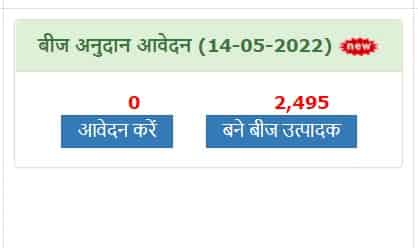
वेबसाइट पर जाने के बाद आपके Screen पर अनेकों ऑप्शन दिखाई देगा. आगे बढ़ने के लिए बिज अनुदान आवेदन के निचे आवेदन करें के बटन पर क्लिक कीजिए.

dbtagriculture

स्टेप 2

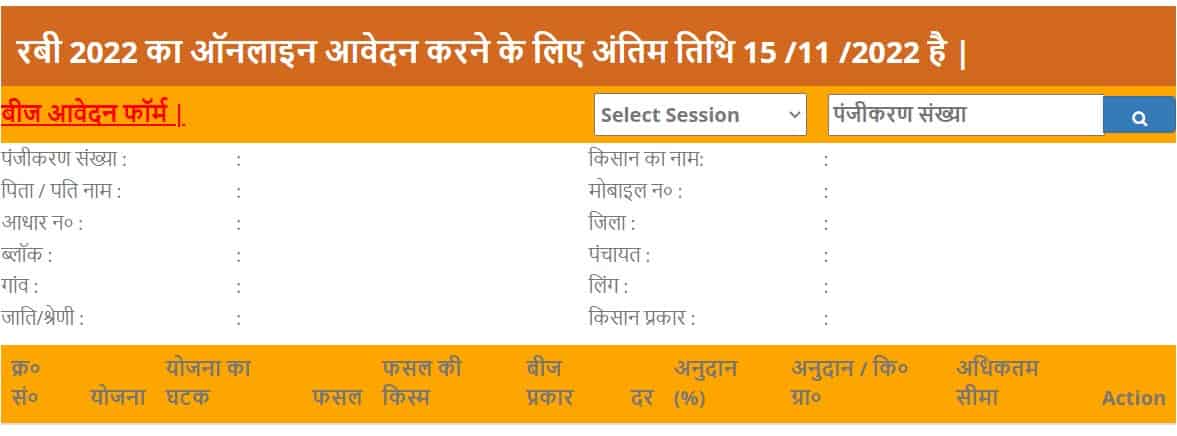
रबी फसल प्राप्त करने के लिये आवेदन करने के लिए Select Session में वर्ष (सत्र) सिलेक्ट कर बॉक्स में पंजीकरण संख्या दर्ज करें.

इसके आगे सर्च आइकॉन पर क्लिक कीजिए.

dbt agriculture bihar

स्टेप 3

अगले Screen पर किसान का डिटेल्स दिखाई देगा.

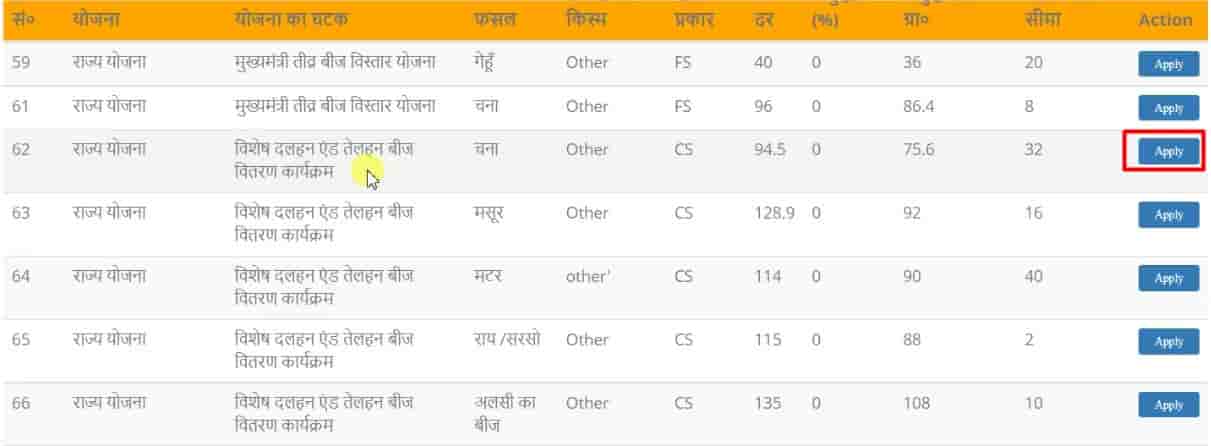
निचे स्क्रॉल करने के बाद अलग – अलग किस्म के बिज हेतु Apply लिंक दिए हुए है. जिस किसी फसल को आप लेना चाहते है उसके सामने Apply के बटन पर क्लिक कीजिए.

Bihar Bij Anudan Online Apply

स्टेप 4

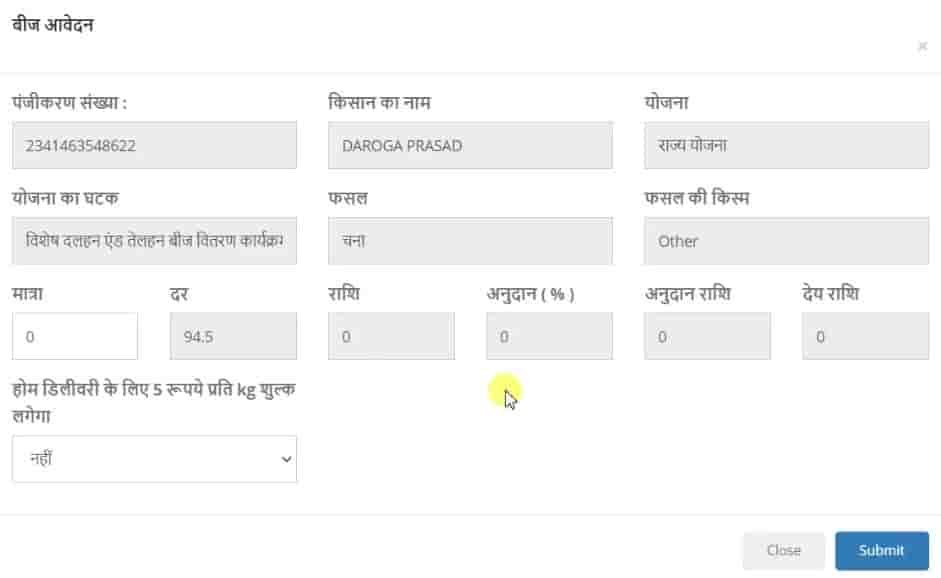
आपके सामने एक Popup फॉर्म ओपन होगा. यहां पर आपको तय करना है की आपको कितना रबी बिज चाहिए. आप जितना बिज लेना चाहते है उतना ही मात्रा के बॉक्स में भरेंगे. आगे बढ़ने के लिए Submit बटन पर क्लिक कीजिए.

anudan rabi bihar

स्टेप 5

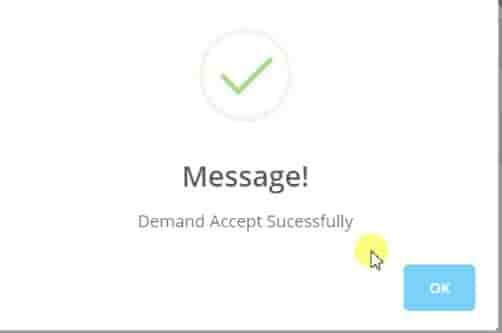
यहां पर Demand Accept Successfully का Message दिखाई देगा. यानि की आपका फॉर्म Apply हो गया है. इस तरह से आसानी से आवेदन कर सकते है.

bij online bihar

बिहार में बिज का अनुदान लेने के फायदे

अगर आप रबी बिज के लिए Apply करते है तो आपको मार्किट से बहुत ही कम पैसे में चना , मटर जैसी खाघ सामग्री मिल जाते है. इसमें आपको ज्यादा पैसे देने की जरुरत नहीं है. क्यूंकि सब्सिडी की तहत बहुत ही कम पैसे में फासले मिल जाते है.

कृषि विभाग के ऑफिसियल साईट से मिलने वाले सुविधाएं

कृषि विभाग के ऑफिसियल साईट से अनेकों सुविधाएं प्रदान किये जाते है. जो इस प्रकार है.

  • पंजीकृत किसान
  • डीजल अनुदान खलिफ
  • प्रधानमंत्री किसान सम्मान निधि योजना
  • कृषि इनपुट अनुदान खरीफ
  • बिज अनुदान आवेदन
  • खरीफ (धान) अधिप्राप्ति
  • कृषि यंत्रीकरण योजना
  • डीजल अनुदान रबी
  • जल जीवन हरियाली
  • कृषि इनपुट अनुदान रबी अप्रैल
  • कृषि इनपुट अनुदान
  • कृषि इनपुट रबी

निष्कर्ष (Conclusion)

इस आर्टिकल में बिहार बिज अनुदान ऑनलाइन अप्लाई कैसे करें (Bihar Bij Anudan Online Apply Kaise Kare) के बारे में बताया हूं. इस पोस्ट में यह भी बताया हूँ की आवेदन करने का सही प्रोसेस क्या है.

यदि आप घर बैठे मोबाइल से Apply करना चाहते है तो Youtube Video देखकर भी स्टेप बाई स्टेप प्रोसेस को फॉलो कर सकते है. आप हमारे Website Hindi यूटूब चैनल को Subscribe भी कर सकते है.

इन्हें भी पढ़ें 

Android Emulator For Pc: सबसे अच्छे एंड्राइड एमुलेटर सॉफ्टवेयर

Android Emulator For Pc

Android Emulator For Pc : आज के समय में एंड्राइड ऐप और Apk को कहीं भी किसी भी Operating System पर इंस्टाल कर इस्तेमाल कर सकते है. डिजिटल इन्टरनेट इतना आगे निकल गया है की एंड्राइड और विंडोज के लिए अनेकों प्रकार के एमुलेटर लांच किये गए है.

एमुलेटर का मतलब यह हुआ की आप किसी भी Android App या Apk को Windows में इनस्टॉल कर सकते है. ऐसे तो डेस्कटॉप पर App Install करने का डायरेक्ट ऑप्शन नहीं होता है लेकिन थर्ड पार्टी Software से एंड्राइड एप्प इनस्टॉल करना आसान हो जाता है.

इस लेख में 5 The Best Android Emulators For Windows Pc का नाम शेयर करने वाला हूँ, यदि आप सही में एंड्राइड एप इनस्टॉल करना चाहते है तो इनमें से एक सॉफ्टवेयर को इनस्टॉल करें (Which Android Emulator Is Safe?)

Android Emulator For Pc

एंड्राइड एमुलेटर क्या है? (What Is Emulator In Hindi)

यह ऐसा सॉफ्टवेयर होता है जिसको डेस्कटॉप में इनस्टॉल कर, एक प्रकार के Vertual एंड्राइड System बन सकता है. इस सॉफ्टवेयर को इस्तेमाल कर सभी प्रकार के एप्लीकेशन Run किया जा सकता है.

यदि आप Gaming के शौक़ीन है और नए – नए Apk टेस्ट करना चाहते है तो Pc में Software को इनस्टॉल कर एंड्राइड Games को Play कर पायेंगे. अब आप समझ गए होंगे की एंड्राइड एमुलेटर क्या है? (Emulator Kya Hai In Hindi)

Emulator का इस्तेमाल क्यों करें?

मोबाइल के गेम को Pc पर खेलने के लिए Pc में एंड्राइड ऐप इनस्टॉल करना होता है. लेकिन ऑफिसियली लैपटॉप / डेस्कटॉप में एंड्राइड ऐप इनस्टॉल करना मुस्किल है लेकिन एमुलेटर की मदद से Pc में एंड्राइड एप्प Play कर पायेंगे.

Best Emulator Software इनस्टॉल करते ही आप System में पसंद के Apk Run कर पायेंगे. यहां पर Top 5 Emulator का नाम बताने वाले है जो इन्टरनेट पर बेहद लिकप्रिय है.

पांच सबसे अच्छे एमुलेटर सॉफ्टवेयर (5 Best Android Emulator For PC In Hindi)

(1.) Noxplayer

Windows 7, Windows 8, Windows 10 के लिए एमुलेटर सॉफ्टवेयर ढूँढ रहें है तो आपको बता दूँ Nox Player Emulator सॉफ्टवेयर को डाउनलोड करना सही होगा.

इस एमुलेटर को  Best Android Emulator भी कहा जा सकता है जिसको आप सिंपल तरीका से Windows 10/8/7/Vista/XP And Mac All सीरीज में इनस्टॉल कर सकते है.

इस एमुलेटर का सबसे मुख्य फायदा यह है की आप Google Play Store के सभी App को Pc पर Run कर पायेंगे. इस सॉफ्टवेयर को सबसे ज्यादा Game Play करने में किया जाता है.

इस एमुलेटर सॉफ्टवेयर को डाउनलोड व इनस्टॉल करने के लिए निचे दिए गए लिंक पर जाये.

NoxplayerDownload now

(2.) Memu Play

Pc में एंड्राइड ऐप चलाने के लिए मेमू प्ले (Memu Play Software) डाउनलोड करना गलत नहीं होगा. इस सॉफ्टवेयर का इस्तेमाल कर सभी प्रकार के एंड्राइड ऐप को Pc में इनस्टॉल कर सकते है.

एंड्राइड ऐप इनस्टॉल करने के लिए सबसे पहले एमुलेटर सॉफ्टवेयर इनस्टॉल कर ईमेल आईडी और पासवर्ड से Login करें. अब आप आसानी से किसी भी Apk App को इनस्टॉल कर सकते है. इस ऐप को डाउनलोड करने के लिए निचे दिए फाये लिंक पर जाये.

Memu PlayDownload now

(3.) Bluestacks

ब्लूस्ट्रैकस सॉफ्टवेयर को हर कोई जनता है. यदि आप Apk या Play Store के Apps को डेस्कटॉप पर चलाना चाहते है तो आप सही जगह है. इस एमुलेटर सॉफ्टवेयर के Performance बहुत ही बढियां है.

अगर आप सॉफ्टवेयर को डाउनलोड करना चाहते है तो निचे दिए गए लिंक पर जाये और Pc में इनस्टॉल करें. यहां से Apk Run कर आसानी से एंड्राइड का मजा ले सकते है.

BluestacksDownload now

(4.) Andy Android Emulator

यदि आप Best Emulator सॉफ्टवेयर के तलश में है तो Andy Android Emulator आपके लिए बढियां सॉफ्टवेयर हो सकता है. इस सॉफ्टवेयर को इस्तेमाल कर आप Apk Install कर पायेंगे.

इस सॉफ्टवेयर को अन्य यूजर द्वारा 2.9 का रेटिंग प्राप्त है. अगर आप डाउनलोड व इनस्टॉल करना चाहते है तो निचे दिए गए यूआरएल पर जाये.

Andy Android EmulatorDownload now

(5.) Ldplayer

यदि आप कम पॉवर के बढियां परफॉरमेंस देने वाले सॉफ्टवेयर के तलाश में है तो आप सही जगह है. इस सॉफ्टवेयर का इस्तेमाल कर Desktop में एंड्राइड ऐप इनस्टॉल करने का मौका मिल जाता है.

सबसे खास बात यह है की यह Mobile Game के लिए बनाया गया है. यहां से आप ईमेल द्वारा Login कर आसानी से इस Software को इनस्टॉल किअर पायेंगे.  इस सॉफ्टवेयर को इनस्टॉल करने के लिए निचे दिए गए यूआरएल पर जाये.

LdplayerDownload now

निष्कर्ष (Conclusion)

इस आर्टिकल में सबसे बढियां पांच एमुलेटर के बारे में बताया हूँ. (5 The Best Android Emulators For Windows Pc) इस पोस्ट में यह भी बताया हूँ की इस सॉफ्टवेयर को डाउनलोड करने का प्रोसेस क्या है.

यदि आप एंड्राइड ऐप को लैपटॉप में Play करना चाहते है तो इस पोस्ट को पूरा पढ़िए. आप हमारे Website Hindi यूटूब चैनल को सब्सक्राइब करें , और ज्यादा समझने के लिए Youtube विडियो देखिए.

इन्हें भी पढ़ें 

your query

1- Android Emulator For Pc
2- The best Android emulators for PC and Mac 2023
3- Which is the No 1 Android emulator for PC?
4- Can you emulate Android on PC?
5- Run apps on the Android Emulator
6- Android Studio emulator