ब्लॉग पेज 231

बिहार पुलिस (Bihar Police) तहत कांस्टेबल हेतु भर्ती 2020

Bihar Police Home Guard Driver Admit card
Bihar Police Home Guard Driver Admit card एडमिट कार्ड डाउनलोड 2019-20

बिहार पुलिस (Bihar Police) के अंतर्गत कांस्टेबल हेतु आवेदन आमंत्रित किए जाते है | इक्छुक उम्मीदवार पात्रता – मानदंडों को पूरा करता/करती है तो वह ऑनलाइन आवेदन कर सकता/सकती है |

बिहार पुलिस (Bihar Police) में http://csbc.bih.nic.in के द्वारा 8415 रिक्ति पदों पर आवेदन उपलब्ध कराया गया है | इन पदों पर आवेदन भरने के लिए उम्मीदवार के पास, पदों के अनुसार योग्यता होना चाहिए |

Bihar Police Home Guard Driver Admit card


आप यह पोस्ट वेबसाइट हिंदी (Website Hindi) पर पढ़ रहें हैं |

बिहार पुलिस (Bihar Police) 2020 

Website in Hindi

www.websitehindi.com


विज्ञापन संख्या05/2020


महत्वपूर्ण तिथियाँ


ऑनलाइन आवेदन शुरू करने की तिथि13 नवम्बर 2020
ऑनलाइन आवेदन करने की अंतिम तिथि14 दिसम्बर 2020


आयु सीमा

उम्मीदवारों की आयु 01 अगस्त 2020 को निम्नलिखित होना चाहिए |


श्रेणीआयु सीमा
उम्मीदवारों की आयु18 से 25 वर्ष


आवेदन शुल्क


वर्गशुल्क
सामान्य वर्ग / ओबीसी / बीसी / ई डब्लू सी450 रुपये |
अनुसूचित जाति / अनुसूचित जनजाति112 रुपये |


आवेदन शुल्क प्रक्रिया

शुल्क भुगतान करने के लिए क्रेडिट कार्ड / डेबिट कार्ड / नेट बैंकिंग माध्यम से आवेदन शुल्क स्वीकार्य होगा |


योग्यता

इंटरमीडिएट (12th)

रिक्ति विवरण


पद का नामपदों की संख्या
कांस्टेबल8415


कांस्टेबल शारीरिक योग्यता

श्रेणीऊंचाई
सामान्य वर्ग / अन्य पिछड़ा वर्ग165 cms
ई बी सी162 cms
अनुसूचित जाति / अनुसूचित जनजाति160 cms
सभी महिला155 cms


श्रेणी (पुरुष)चेस्ट एक्सपैंडेडचेस्ट अनएक्सपैंडेड
सामान्य वर्ग / अन्य पिछड़ा वर्ग / ई बी सी86 cms81  cms
अनुसूचित जाति / अनुसूचित जनजाति79 cms84 cms


आवेदन प्रक्रिया

इक्छुक अभ्यर्थियों से आयोग की वेबसाइट पर ऑनलाइन आवेदन पत्र आमंत्रित किये जा रहें है | अभ्यर्थी आयोग की वेबसाइट पर उपलब्ध निर्देशानुसार अपना ऑनलाइन आवेदन पत्र प्रस्तुत कर सकते है |

आवेदन करें |यहाँ क्लिक करें |
अधिसूचनायहाँ क्लिक करें |
ऑफिसियल वेबसाइटयहाँ क्लिक करें |


  1. सबसे पहले ऑफिसियल वेबसाइट पर जाने के बाद उम्मीदवार का पंजीकरण करें |
  2. आवेदन Filled करें |
  3. आवेदन भरने के बाद सबमिट करें |

इसके बाद आसानी से बिहार पुलिस (Bihar Police) के लिए फॉर्म भर सकते है |


अगला पोस्ट 


टीम व्यूअर (Team Viewer) का इस्तेमाल कैसे करें ?

सिम कार्ड लॉक (Sim Card Lock) कर सुरक्षित कैसे करें ?

Speed post ka consignment track kaise kare

फेसबुक विडियो ऑटो प्ले ऑफ  कैसे करे ?

बिजली (विद्युत) तैयार कैसे होता है ? फुल जानकारी


Bihar Police Home Guard Driver Admit card डाउनलोड  :- केंद्रीय चयन बोर्ड कांस्टेबल (Central Selection Board of Constable (CSBC) ने हाल ही में बिहार पुलिस होम गार्ड ड्राइवर भर्ती (Bihar Police Home Guard Driver Recruitment 2019) के लिए एडमिट कार्ड अपलोड किए हैं। वे उम्मीदवार जिन्होंने इस भर्ती के लिए आवेदन किया है, वे पोस्ट में दिए गए लिंक पर जाकर एडमिट कार्ड डाउनलोड कर सकते हैं।


जैसा की आप जानते है ऑनलाइन आवेदन करने की तिथि 20 अक्टूबर से 20 नवम्बर 2019 तक था | विभिन्न पदों पर आवेदन जमा करने के लिए योग्यता के अनुसार 98 सीटों पर  अनेक उम्मीदवार ने आवेदन किया है |

Bihar Police Home Guard Driver Admit card Download

महत्वपूर्ण तिथियाँ

ऑनलाइन आवेदन करने की शुरू तिथि20 अक्टूबर 2019
ऑनलाइन आवेदन करने की अंतिम तिथि20 नवम्बर 2019


आवेदन शुल्क

श्रेणीशुल्क
अनारक्षित / अन्य पिछड़ा वर्ग आर्थिक रूप से कमजोर वर्ग440 रुपये |
अन्य राज्य के उम्मीदवार450 रुपये |
अनुसूचित जाति / अनुसूचित जनजाति112 रुपये |


आवेदन शुल्क जमा करने के लिए क्रेडिट कार्ड, डेबिट कार्ड, नेट बैंकिंग माध्यम का प्रयोग कर सकते है |

योग्यता

ड्राइविंग लाइसेंस LMV / HM के साथ 10 + 2 (इंटरमीडिएट) परीक्षा उत्तीर्ण

एडमिट कार्ड Download कैसे करें ?

एडमिट कार्ड डाउनलोड करने के लिए उमीदवार के पास रजिस्ट्रेशन नंबर और पासवर्ड (जन्म तारीख) होना जरुरी है |

एडमिट कार्डयहाँ क्लिक करें |
ऑफिसियल वेबसाइटयहाँ क्लिक करें |


इसके बाद आप असानी से केंद्रीय चयन बोर्ड कांस्टेबल (Central Selection Board of Constable (CSBC) के अंतर्गत प्रवेश पत्र Download कर सकते है |
टीम व्यूअर (Team Viewer) का इस्तेमाल कैसे करें ?

What is team viewer
What is team viewer

टीम व्यूअर (Team Viewer) का इस्तेमाल कैसे करें ? यह सवाल हर कंप्यूटर यूजर के मन में होता है क्यूंकि टीम व्यूअर का यूज लगभग सभी कंप्यूटर एक्सपर्ट करते ही हैं |

आज के डिजिटल समय में लगभग सभी कार्य कंप्यूटर से हो रहा है क्यूंकि कंप्यूटर से करने की क्षमता जल्दी और सरल तरीका से होता है | कंप्यूटर/लैपटॉप इतना आगे निकल गया है जिसके मदद से घर पर रहकर ऑफिस का कार्य देख और कर सकते है |

What is team viewer
What is team viewer

अगर आप एक एक्सपर्ट है और किसी फ्रेंड्स का लैपटॉप repair करना चाहते है या किसी भी प्रॉब्लम को ऑनलाइन ठीक करना चाहते है तो team viewer tools आपके लिए हेल्पफुल हो सकता है | इस सॉफ्टवेर के हेल्प से कोई भी व्यक्ति कहीं भी रहकर ऑनलाइन मदद ले सकता है |

क्या है टीम व्यूअर  – What is team viewer ?

कंप्यूटर /लैपटॉप के लिए टीम व्यूअर एक रिमोट कंट्रोल (remote control) है | इस सॉफ्टवेर के मदद से किसी भी दोस्त या कस्टमर का लैपटॉप आसानी से access कर सकते है | इस सॉफ्टवेयर का यूज तब किया जाता है जब आप किसी को ऑनलाइन हेल्प करते हो | टीम व्यूअर का इस्तेमाल कंपनी, कंप्यूटर expert, वेब डेवलपर अन्य कंप्यूटर को एक्सेस करने के लिए करते है |

टीम व्यूअर यूज करने का लाभ – Benefits of using Team Viewer

टीम व्यूअर यूज करने का लाभ ही लाभ है |

  • किसी भी कंप्यूटर का स्क्रीन अपने लैपटॉप पर मैनेज करने का आप्शन मिलता है |
  • यह सॉफ्टवेयर बिलकुल फ्री है इसे यूज करने के लिए केवल इन्टरनेट कनेक्शन की आवश्यकता होती हैं |
  • एक कंप्यूटर से दुसरे कंप्यूटर में फाइल, फोल्डर, software आसानी से भेज सकते है |
  • इसमे पासवर्ड लगा होता है बिना पासवर्ड के अन्य व्यक्ति यूज नहीं कर सकता इसीलिए secure है |

टीम व्यूअर को कैसे डाउनलोड और इंस्टॉल करें? – How to download and install Team Viewer

टीम व्यूअर सॉफ्टवेयर यूज करने के लिए ऑफिसियल वेबसाइट पर जाये या निचे दिए गए लिंक पर क्लिक कर डाउनलोड व इनस्टॉल करें |

Team viewer software download

इसके बाद आपके कंप्यूटर में टीम व्यूअर का setup डाउनलोड होगा | सेटअप पर डबल क्लिक कर इंस्टाल करें |

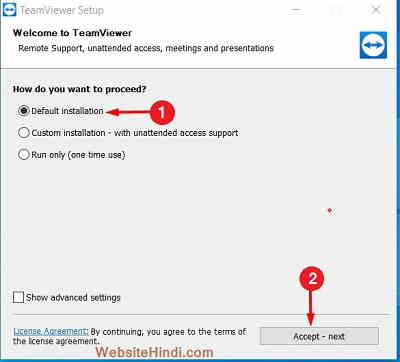
Default installation पर क्लिक कर accept – next पर क्लिक करें |

Default installation
Default installation in hindi

इसके बाद install होने के लिए कुछ मिनट  wait करना होगा | अगले स्क्रीन पर instllation कम्प्लीट होगा |

  1. No, I only need teamviewer for personal use पर क्लिक करें |
  2. Finish: पर क्लिक करें |

I only need teamviewer for personal use

आप देखेंगे की आपके कंप्यूटर / लैपटॉप में टीम व्यूअर successfully इंस्टाल हो जायेगा |

टीम व्यूअर यूज कैसे करें ? – How to use team viewer

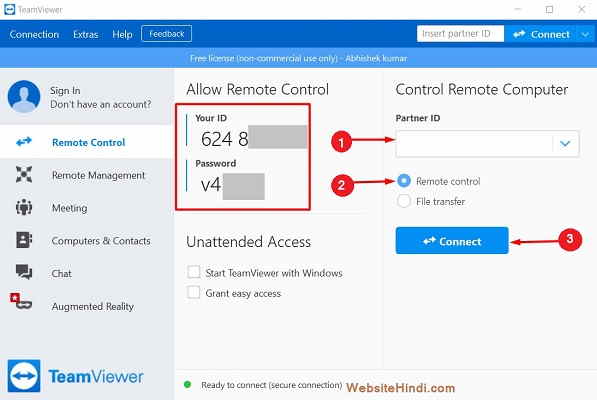
कंप्यूटर / लैपटॉप में टीम व्यूअर इनस्टॉल करने के बाद open करें | इस सॉफ्टवेयर को ओपन करते ही स्क्रीन पर user id और password दिखाई देगा | अगर आप किसी और को कंप्यूटर access करने का permission देना चाहते है तो यूजरआयडी और पासवर्ड send करना होगा |

इसी प्रकार किसी फ्रेंड्स या कस्टमर का लैपटॉप यूज करने के लिए user id और पासवर्ड की जरुरत होगी |

टीम व्यूअर का इस्तेमाल करने के लिए बॉक्स में user id डालकर connect पर क्लिक करें |

How to use team viewer
team viewer

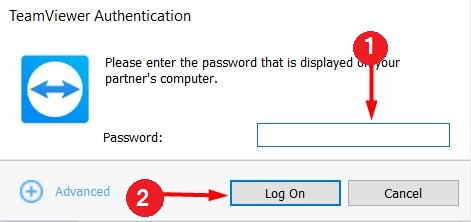
अगले स्क्रीन पर पासवर्ड की जरुरत होगी | जिस कंप्यूटर को access करना चाहते है उस कंप्यूटर में इंस्टाल किये गए सॉफ्टवेर का पासवर्ड दर्ज करना है | पासवर्ड दर्ज करने के बाद log in पर क्लिक करें | इसके बाद आप अपने कंप्यूटर से दुसरे का कंप्यूटर एक्सेस कर सकते है |

access password
access password

इस तरह से लैपटॉप या कंप्यूटर में टीम व्यूअर (Team Viewer in hindi) का इस्तेमाल बहुत आसानी से कर सकते है | इसके लिए दोनों कंप्यूटर में टीम व्यूअर एप्लीकेशन और इन्टरनेट active होना चाहिए | इसके बाद बहुत सरलता से किसी भी कंप्यूटर का स्क्रीन अपने लैपटॉप से मैनेज कर सकते है |


इसे भी पढ़ें |

एयरप्लेन मोड (flight mode) क्या है? यूज करने का तरीका |

एंड्राइड मोबाइल हीट क्यों करता है ? फोन को हीटिंग प्रॉब्लम से कैसे बचाए |

Desivid Video चैनल पर गीत अपलोड कैसे कराये ?

टॉकबैक (Talkback) क्या होता है ? और इसका यूज कैसे करें

सिम कार्ड का सीरियल नंबर कैसे निकले ?

Yelo App क्या है ? लोन और क्रेडिट कार्ड लेने के लिए किस प्रकार उपयोगी है |

फेसबुक विडियो ऑटो प्ले ऑफ  कैसे करे ?

Facebook Video Autoplay Stop

फेसबुक विडियो ऑटोप्ले स्टॉप कैसे करें ? – How To Stop Facebook Video Autoplay In Hindi : जैसा की आप जानते है फेसबुक दुनियां का सबसे बड़ा सोशल मीडिया साईट है जो विडियो देखने और Upload करने का मौका देती हैं |

फेसबुक को ‘ऑल इन वन’ कहना गलत नहीं होगा क्यूंकि यहाँ पर Messaging , पेज, ग्रुप बनाने के अलावां विडियो अपलोड करने और देखने का आप्शन मिलता है | प्रॉब्लम तब होती है जब आपको फेसबुक खोलते ही Video स्वयं चलने लगता है यानि की स्क्रीन पर सभी विडियो Autoplay होतें है | सभी विडियो खुद चलना ये यूजर को पसंद नहीं होते है . क्यूंकि जिसे हम पसंद नहीं करते उस विडियो को भी देखना पड़ता है | इसके साथ – साथ इन्टरनेट डाटा जल्दी खर्च होता है . तो आइये जानते है फेसबुक विडियो ऑटो प्ले ऑफ  कैसे करे ? How Do I Stop Videos From Playing Automatically.

Facebook Video Autoplay Stop

Facebook Video Autoplay Stop कैसे करें ?

स्टेप 1

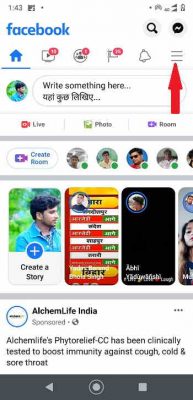
फेसबुक एप में विडियो ऑटो प्ले रोकने के लिए फेसबुक एंड्राइड एप्लीकेशन Open करें | एप ओपन करने के बाद फेसबुक के सबसे ऊपर दाहिने साइड में पड़ी तीन लाइन पर क्लिक करें |

facebook account in hindi

स्टेप 2

अगले पेज पर फेसबुक से संबंधित सभी आप्शन दिखाई देंगे | स्क्रॉल डाउन (Scroll Down) करके निचे जाये और Settings & Privacy > Settings पर क्लिक करें |

fb videos auto play stops

स्टेप 3

अगले स्क्रीन पर स्क्रोल डाउन कर निचे जाने के बाद Media And Contacts पर क्लिक करें |

how to off pf video
how to off pf video
स्टेप 4

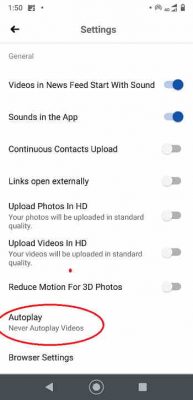
इस स्क्रीन पर Autoplay का आप्शन दिखाई देगा जिसपर क्लिक करना है |

fb account

स्टेप 5

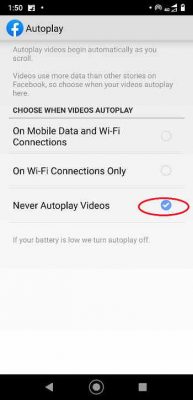
यहाँ पर तीन आप्शन दिखाई दे रहा है | आप अपने आवश्यकता अनुसार Naver Autoplay Videos पर क्लिक करें |

fb video auto play off kaise kare
fb video auto play

इसके बाद फेसबुक एप कोई विडियो अपने आप नहीं चलेगा | इस तरह से किसी भी फेसबुक अकाउंट में Auto Play Videos को ऑफ कर सकते है |

इस पोस्ट में फेसबुक विडियो ऑटोप्ले स्टॉप कैसे करें ? – How To Stop Facebook Video Autoplay In Hindi के बारे में पूर्ण जानकारियां शेयर किया गया है | अगर आप ऑटो प्ले विडियो से परेशान है तो ऊपर बताये गए सेटिंग से ऑटोप्ले को Disable कर सकते है |


इसे भी पढ़ें |

एंड्राइड मोबाइल में नंबर ब्लॉक & अनब्लॉक कैसे करे ?

सिम कार्ड लॉक (Sim Card Lock) कर सुरक्षित कैसे करें ?

Motivational Quotes Top 10 App In World

ऑनलाइन पैसे कैसे कमाए ?

बिजली (विद्युत) तैयार कैसे होता है ? फुल जानकारी

एंड्राइड मोबाइल में नंबर ब्लॉक & अनब्लॉक कैसे करे ?

Number Block Kaise Kare

Company Call Number Block Kaise Kare : आये दिन ऐसे कॉल आते रहते है जिससे परेशानी के अलावां और कुछ नहीं मिलता | अगर आप Feke Call या कंपनी के कॉल से परेशान है तो Number Block & Unblock कर सकते है |

अक्सर फ्रॉड कॉल महिला के पास आती है तो वो परेशान हो जाती है यही नहीं पुरुष भी Feke कॉल के चंगुल में फंस जाते है या उस कॉल से परेशान रहते है | अगर आप कॉल ब्लॉक या अनब्लॉक (Block or unblock a phone number) करना चाहते है तो पहले से मोबाइल में ये सुविधा दिया रहता है | परन्तु आपके फोन में Block तथा Unlock करने की सुविधा नहीं है फिर भी बड़ी आसानी से किसी भी नंबर को ब्लॉक कर सकते है |

Number Block Kaise Kare

एंड्राइड मोबाइल में नंबर ब्लॉक & अनब्लॉक कैसे करे ?

कॉल ब्लॉक या कॉल Blacklist में डालने का आप्शन हर मोबाइल में मिलता है लेकिन आपको पसंद नहीं आये तो Third Party का एंड्राइड एप्लीकेशन हेल्पफुल हो सकता है | इस App के माध्यम से आप किसी भी एंड्राइड मोबाइल के अंदर नंबर ब्लैकलिस्ट में कर सकते है जिससे Fake नंबर से बच सकते है |

स्टेप 1

सबसे पहले Google Play Store पर जाये और Calls Blacklist – Call Blocker App डाउनलोड व इनस्टॉल करें | इस तरह का बहुत सारे एप प्ले स्टोर पर मौजूद है जिसके माध्यम से किसी भी नंबर को ब्लॉक किया जा सकता है |

Calls Blacklist
Calls Blacklist

स्टेप 2

नंबर ब्लॉक करने के लिए Callar Id को Default सेलेक्ट करना होगा | अगर आप Third Party App को डिफ़ॉल्ट सेलेक्ट नहीं करेंगे तो यह फीचर काम नहीं करेगा | इसीलिए Calls Blacklist पर क्लिक करें |

Callar Id

स्टेप 3

इस पेज पर Permission Allow करना होगा क्यूंकि यह रिक्वायर्ड इसीलिए Continue पर क्लिक करें |

Permission Allow

स्टेप 4

Calls ब्लॉक करने के लिए कॉल बटन On करें |

Sms ब्लॉक करने के लिए On करें वर्ना ऐसे ही छोड़ दें |

Calls blocker on

स्टेप 5

किसी भी नंबर को ब्लॉक करने के लिए Plus के आइकॉन पर क्लिक करें | यहाँ पर बहुत सारी सुविधाएँ मिल जायेंगे किसके माध्यम से किसी भी व्यक्ति का नंबर ब्लॉक कर सकते है |

Block Number Ko Unblock Kaise Kare

ब्लॉक नंबर Unlock करने के लिए ब्लॉक किये गए नंबर पर टैप करके रखें ऐसा करने से नंबर सेलेक्ट होगा और Header में डिलीट का आप्शन दिखाई देगा | डिलीट के आप्शन पर क्लिक करते ही नंबर Remove हो जायेगा |

निष्कर्ष

इस पोस्ट में बताया गया है की नंबर ब्लॉक कैसे करें ? – How to Block & Unblock Number in Android Mobile के बारे में फुल जानकारी दिया गया है | यह पोस्ट उनके लिए ज्यादा हेल्पफुल हो सकता है जिनके मोबाइल में नंबर Block करने की सुविधा नहीं है या वे उस आप्शन को पसंद नहीं कर रहे है |


इसे भी पढ़ें |

बिना तराजू के मोबाइल का वजन कैसे देखें?

व्हाट्सएप डीपी हाईड (Lock) कैसे करे ?

Yelo App क्या है ? लोन और क्रेडिट कार्ड लेने के लिए किस प्रकार उपयोगी है |

पटवारी कैसे बने ? योग्यता सैलरी और कमाई

Whatsapp पर Auto Reply मेसेज कैसे करें ?

टॉप VPN Service प्रत्येक इन्टरनेट यूजर के लिए 100% Risk-Free

Could Not Find This Item फोल्डर फाइल डिलीट कैसे करें ?

Could Not Find This Item delete hindi

किसी भी कंप्यूटर / लैपटॉप में फोल्डर बनाना और डिलीट करना बहुत आसान है लेकिन कुछ फोल्डर को डिलीट करने पर “कुड नोट फाइंड थिस आइटम (Could Not Find This Item)” का Error शो करता है |

इस तरह की परेशानी हर यूजर के साथ हो सकता है | अगर आपके लैपटॉप का फोल्डर डिलीट नहीं हो रहा है और Could Not Find This Item या Item Not Found का एरर दिखाई देता है तो चिंता का विषय नहीं है . क्यूंकि इसको Delete करने के लिए अनेक सॉफ्टवेयर का निर्माण हुआ है जिसके मदद से किसी भी Could _Not _Find_This_Item फाइल को Permanently Remove कर सकते है |

Could Not Find This Item delete hindi

कुड नोट फाइंड थिस आइटम मेसेज वाले फोल्डर परमानेंटली डिलीट कैसे करें ? How To Delete File Could Not Find This Item Folder.

लैपटॉप से कोई Error फाइल परमानेंटली डिलीट करने के लिए Software की जरुरत होती है | अगर आपको सॉफ्टवेर के बारे में पता नहीं है तो Unlocker सॉफ्टवेयर लैपटॉप में इनस्टॉल करें या डाउनलोड करने के लिए डायरेक्ट निचे दिए गए लिंक पर क्लिक कर करें |

Unlocker Software Download Here

स्टेप 1

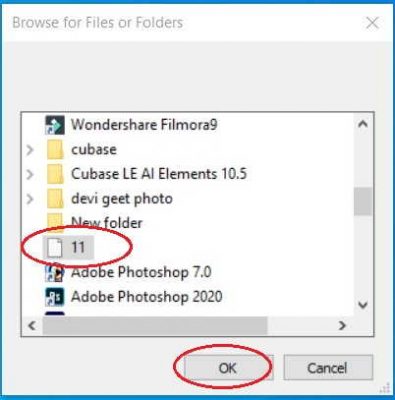
सबसे पहले ऊपर बताये गए लिंक से Unlocker Application डाउनलोड व इनस्टॉल करें | सॉफ्टवेर इंस्टाल करने के बाद ओपन करें | जिस File या Folder को डिलीट करना चाहते है उस फाइल को Browse कर Ok बटन पर क्लिक करें |

Unlocker browse
Unlocker browse

स्टेप 2

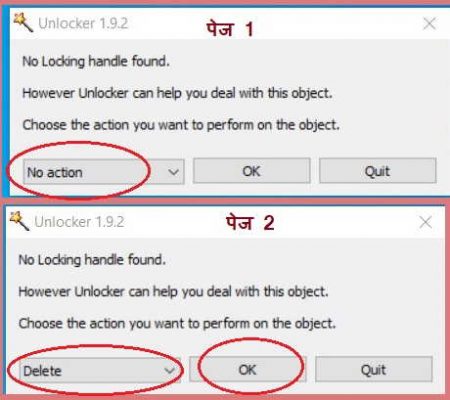
अगले पेज पर No Action पर क्लिक कर Delete सेलेक्ट कर Ok बटन पर क्लिक करें |

unlocker application
delete file

स्टेप 3

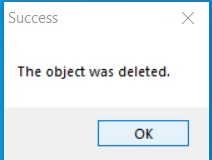
इसके बाद आपके लैपटॉप का फाइल आसानी से परमानेंटली डिलीट हो जायेगा और The Object Was Deleted का Message दिखाई देगा | इस तरह से आप किसी भी फोल्डर को आसानी से हमेशा के लिए रिमूव कर सकते है |

The Object Was Deleted

इस पोस्ट के बारे में आपने क्या सिखा |

इस लेख में Fix “Could Not Find This Item” When Deleting In Windows फोल्डर फाइल डिलीट कैसे करें ? के बारे में जानकारियां शेयर किया गया है | इन्टरनेट पर बहुत सारे सॉफ्टवेर होतें है जो “कुड नॉट फाइंड थिस आइटम” लिखा फाइल या फोल्डर डिलीट करने की दावा करते है उन्हीं में से एक Unlocker सॉफ्टवेयर है |


इसे भी पढ़ें |

जमीन खरीदने से पहले ये सावधानियां बरतें

फोन चोरी होने पर क्या करें ?

शौचालय योजना लिस्ट 2020 में नाम कैसे देखें ?

शौचालय योजना लिस्ट 2020 में नाम कैसे देखें ?

बिना तराजू के मोबाइल का वजन कैसे देखें?

ईमेल से 15Gb तक फाइल साइज़ को कैसे भेजें ?

gmail id
gmail id

जीमेल द्वारा फ़ाइल का आकार 15Gb तक कैसे भेजें ? – How To Send File Size Up To 15Gb By Gmail. : यह सवाल अजीब है क्यूंकि केवल Email Id से 25Mb साइज़ का ही फाइल Send करने की अनुमति है |

इन्टरनेट एक ऐसी दुनियां है जहाँ अन्य कार्यों से ज्यादा Message, डॉक्यूमेंट, फोटो, विडियो को Upload और शेयर किया जाता है | समस्या तब आती है जब 25 एमबी Size से अधिक बड़ा फाइल या फोल्डर जीमेल अकाउंट से भेजना पड़े . फिर भी परेशान होने की आवश्यकता नहीं है इन्टरनेट पर बहुत सारे क्लाउड स्टोरेज है जिसके माध्यम से जीमेल आयडी का उपयोग कर बड़ी से बड़ी फाइल भेज सकते है |

gmail id
gmail id

ईमेल से 25mb से ज्यादा बड़ी फोल्डर साइज़ को कैसे भेजें ? – How Do I Gmail A File That Is Too Large?

आज के समय में ज्यादा लोग जीमेल आयडी का उपयोग करते है क्यूंकि जीमेल द्वारा फ्री में बहुत सारे सुविधा मिल जाता है | जीमेल आयडी से अधिक फाइल साइज़ भेजने के लिए स्टेप बाई स्टेप Follow करें |

स्टेप 1

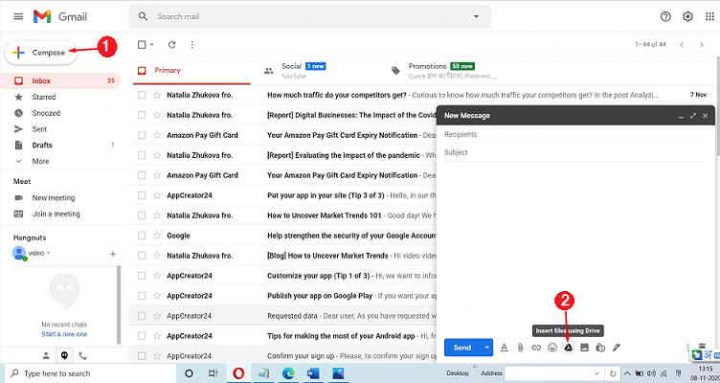
सबसे पहले जीमेल अकाउंट Open करें |

  1. Compose : पर क्लिक करें |
  2. Google Drive के आइकॉन पर क्लिक करें |
Compose mail in hindi
Compose mail

स्टेप 2

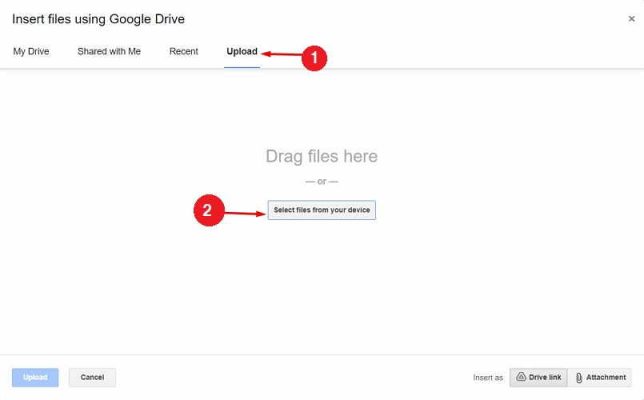
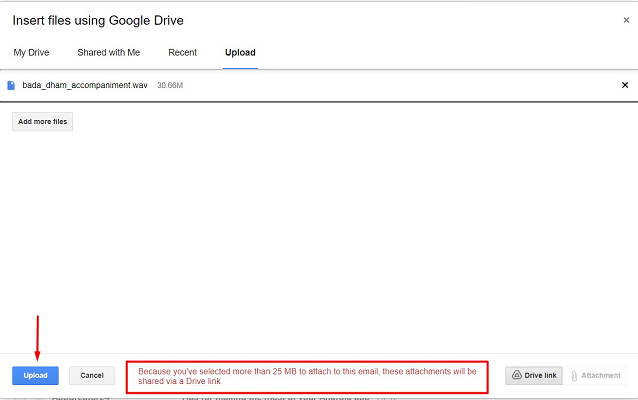
यहां पर Insert File Using Google Drive का पेज Open होगा | इस पेज का इस्तेमाल कर 25 Mb से अधिक 15 Gb तक किसी भी फाइल/फोल्डर को Upload कर सकते है |
  1. Upload : बटन पर क्लिक करें |
  2. Select File From Your Device : पर क्लिक करें | यहाँ से आप अपने कंप्यूटर / लैपटॉप के किसी भी फोल्डर को Browse कर सकते है |
Select File From Your Device

स्टेप 3

यहाँ पर इस प्रकार का Message भी Show होता है |

Because You’ve Selected More Than 25 Mb To Attach To This Email, These Attachments Will Be Shared Via A Drive Link.

मतलब आपने इस ईमेल को संलग्न करने के लिए 25 एमबी से अधिक का चयन किया है, ये संलग्नक एक ड्राइव लिंक के माध्यम से साझा किए जाएंगे |

Upload बटन पर क्लिक करें | यहाँ पर फाइल Upload होने में कुछ समय लगेगा |

Upload
Upload

स्टेप 4

अगले स्क्रीन पर Upload किये गए फोल्डर दिखाई देगा | अब आप जहाँ भेजना चाहते है उस ईमेल आयडी पर आसानी से भेज सकते है |

फाइल Successfully भेजने के लिए Send बटन पर क्लिक करें |

Google Drive email

इस तरह से आप किसी भी ईमेल आयडी पर 15 Gb तक स्टोरेज भेज सकते है | अगर आपके Google Drive का स्टोरेज Premium है तो आप अनलिमिटेड साइज़ का फोल्डर भेज सकते है |


इस पोस्ट में जीमेल से 25 एम बी से ज्यादा साइज़ का फाइल भेजने का तरीका (How To Send Large Files Through Gmail In Hindi) बताया गया है | अगर आप इस Process को अपनाते है तो किसी भी डाक्यूमेंट्स , फाइल , विडियो को बड़े साइज़ में भेज सकते है | जिस व्यक्ति के पास आप मेल भेज रहे है वह फाइल पर क्लिक कर Google ड्राइव से Access कर सकता है |


इसे भी पढ़े |

एंड्राइड मोबाइल में नंबर ब्लॉक & अनब्लॉक कैसे करे ?

ईपीएफ बैलेंस चेक कैसे करे ?

शौचालय योजना लिस्ट 2020 में नाम कैसे देखें ?

घर से कॉकरोच कैसे भगाये ?

बिना तराजू के मोबाइल का वजन कैसे देखें?

राइट्स लिमिटेड (RITES Limited) के तहत सिविल, इलेक्ट्रिकल और मैकेनिकल इंजीनियर हेतु भर्ती 2020-21

RITES Limited
RITES Limited

राइट्स लिमिटेड (RITES Limited) के अंतर्गत सिविल, इलेक्ट्रिकल और मैकेनिकल इंजीनियर (Civil, Electrical & Mechanical engineer) हेतु आवेदन आमंत्रित किए जाते है | इक्छुक उम्मीदवार पात्रता – मानदंडों को पूरा करता/करती है तो वह ऑनलाइन आवेदन कर सकता/सकती है |

राइट्स लिमिटेड (RITES Limited) में https://rites.com के द्वारा 170 रिक्ति पदों पर आवेदन उपलब्ध कराया गया है | इन पदों पर आवेदन भरने के लिए उम्मीदवार के पास, पदों के अनुसार योग्यता होना चाहिए |

RITES Limited
RITES Limited


आप यह पोस्ट वेबसाइट हिंदी (Website Hindi) पर पढ़ रहें हैं |

RITES Limited 2020-21

Website in Hindi

www.websitehindi.com


विज्ञापन संख्यानहीं


महत्वपूर्ण तिथियाँ


ऑनलाइन आवेदन शुरू करने की तिथि05 नवम्बर 2020
ऑनलाइन आवेदन करने की अंतिम तिथि26 नवम्बर 2020


आयु सीमा

उम्मीदवारों की आयु 01 नवम्बर 2020 को निम्नलिखित होना चाहिए |


श्रेणीआयु सीमा
उम्मीदवारों की आयु40 वर्ष


आवेदन शुल्क


वर्गशुल्क
सामान्य वर्ग / अन्य पिछड़ा वर्ग600 रुपये |
ईडब्ल्यूएस / एससी / एसटी / पीडब्ल्यूडी उम्मीदवारों300 रुपये |


आवेदन शुल्क प्रक्रिया

शुल्क भुगतान करने के लिए ऑनलाइन माध्यम से आवेदन शुल्क स्वीकार्य होगा |


योग्यता

VC no.पद का नामक्वालिफिकेशन
14/20Engineer (Civil)सिविल इंजीनियरिंग में बीई / बीटेक / बीएससी (इंजीनियरिंग) डिग्री
15/20Engineer (Electrical)इलेक्ट्रिकल / इलेक्ट्रिकल और इलेक्ट्रॉनिक्स इंजीनियरिंग में बीई / बीटेक / बीएससी (इंजीनियरिंग) डिग्री
16/20Engineer (Mechanical)मैकेनिकल / प्रोडक्शन / इंडस्ट्रियल / ऑटोमोबाइल इंजीनियरिंग में बीई / बीटेक / बीएससी (इंजीनियरिंग) डिग्री


रिक्ति विवरण


VC no.पद का नामपदों की संख्या
14/20Engineer (Civil)50
15/20Engineer (Electrical)30
16/20Engineer (Mechanical)90


आवेदन प्रक्रिया

इक्छुक अभ्यर्थियों से आयोग की वेबसाइट पर ऑनलाइन आवेदन पत्र आमंत्रित किये जा रहें है | अभ्यर्थी आयोग की वेबसाइट पर उपलब्ध निर्देशानुसार अपना ऑनलाइन आवेदन पत्र प्रस्तुत कर सकते है |

आवेदन करें |पंजीकरण | लॉगइन 
अधिसूचनायहाँ क्लिक करें |
ऑफिसियल वेबसाइटयहाँ क्लिक करें |


  1. सबसे पहले ऑफिसियल वेबसाइट पर जाने के बाद उम्मीदवार का पंजीकरण करें |
  2. आवेदन Filled करें |
  3. आवेदन भरने के बाद सबमिट करें |

इसके बाद आसानी से राइट्स लिमिटेड (RITES Limited) के लिए फॉर्म भर सकते है |


इसे भी पढ़ें |

Speed post ka consignment track kaise kare

घर से कॉकरोच कैसे भगाये ?

फोन चोरी होने पर क्या करें ?

दस मजेदार Typing Keyboard App जो एंड्राइड यूजर के लिए बहुत उपयोगी है |

साइबर क्राइम की रिपोर्ट ऑनलाइन कैसे करें ?

एक लैपटॉप से दुसरे लैपटॉप में फाइल ट्रान्सफर (शेयर) कैसे करें ?

file

दो कंप्यूटर के बिच फाइल शेयर कैसे करें ? (How To Share Files Between Two Computers) : आज के समय में कंप्यूटर / लैपटॉप का होना बहुत जरुरी है क्यूंकि हर डिजिटल कार्यों के लिए लैपटॉप सहारा होता है जिससे आप Pc To Pc आसानी से डाटा Share कर सकते है |

कभी – कभी हमे किसी फाइल / फोल्डर को एक लैपटॉप से दुसरे लैपटॉप में ट्रान्सफर करना होता है | इस स्थिति में आपके पास कोई पेन ड्राइव, मेमोरी कार्ड, फाइल को Save रखने के लिए आपके  पास हार्ड डिस्क नहीं है तो परेशान होने की आवश्यकता नहीं है | आप मात्र लेन केबल (Lan Cable) के माध्यम से एक कंप्यूटर से दुसरे कंप्यूटर में फाइल Shareing कर सकते हैं |

file

लेन केबल क्या है ? – What is lan cable?

लेन केबल (Lan Cable) का पूरा नाम लोकल एरिया नेटवर्क है जिसे Ethernet Cable भी कहा जाता है | एक केबल के माध्यम से कंप्यूटर / लैपटॉप को नेटवर्किंग डिवाइस से आपस में जोड़ सकते हैं | स्कूल, Collage ऑफिस में इस केबल का उपयोग फाइल शेयर करने में किया जाता है |

ईथरनेट केबल के साथ पीसी से पीसी में फाइल ट्रांसफर कैसे करें – How To Transfer Files From Pc To Pc With An Ethernet Cable

एक कंप्यूटर से दुसरे कंप्यूटर में फाइल ट्रान्सफर करने के लिए आपके पास दो कंप्यूटर या लैपटॉप होना चाहिए जहां आप Lan Cable द्वारा File Shareing करना चाहते है |

How To Share Files Between Two Computers

स्टेप 1

सबसे पहले एक लैपटॉप से दुसरे लैपटॉप में Lan केबल कनेक्ट करें |

How To Transfer Files From Pc To Pc With An Ethernet Cable

स्टेप 2

दोनों लैपटॉप / कंप्यूटर के Control Panel में जाकर एक Settings सेटअप करना है | यहाँ पर हम जो Setting बता रहें है उसी प्रकार Setting दुसरे कंप्यूटर में करना है |

लैपटॉप 1 : में जाकर Start > Settings पर क्लिक कर Network & Internet के निचे View Network Status And Tasks पर क्लिक करें |

View Network Status And Tasks

स्टेप 3

अब आपके सामने Network And Sharing Center का पेज खुलेगा | इस पेज पर आने के लिए डायरेक्ट Control Panel द्वारा भी आ सकते है |

  • यहाँ पर Change Advancrd Sharing Settings क्लिक करें |
  • All Network पर क्लिक करें |

hange Advancrd Sharing Settings

स्टेप 4

यहाँ पर Advanced Sharing Settings का फुल पेज ओपन हुआ है |

  1. Public Folder Sharing के निचे Turn On Sharing So Anyine With Network Access Can Read And Write Files In The Public Folders पर टिक करें |
  2. Password Protected Sharing के निचे Turn Off Password Protected Sharing पर क्लिक करें |
  3. Save Changes पर क्लिक करें |

Anyine With Network Access Can Read And Write Files In The Public Folders

 स्टेप 5

  1. Ethernet : आप्शन पर डबल क्लिक करना है |
  2. Properties : पर क्लिक करें |
  3. Internet Protocol Version 4 ( Tcp / Ipv4) इस आप्शन पर डबल क्लिक करना है |
  4. Use The Following Ip Address : इस आप्शन पर टिक करें |
  5. बॉक्स में Ip Address दर्ज करना है | (Ip Address 192 . 168 . 1 . 1, Subnet Mask पर क्लिक करें, Default Gateway 168.1.2, Preffered 8 . 8 . 8 . 8)
  6. Ok बटन पर क्लिक करें |

यहाँ पर दिए गए सभी Ok बटन पर क्लिक करें |

Internet Protocol Version

लैपटॉप 2 में Setting कैसे करें ?

लैपटॉप (सिस्टम 2 ) में ऊपर बताये अनुसार Setting  Setup करना है |

अगले स्क्रीन पर ईथरनेट सेटअप करते समय Ip एड्रेस Change करना है |

  1. Ethernet : आप्शन पर डबल क्लिक करना है |
  2. Properties : पर क्लिक करें |
  3. Internet Protocol Version 4 ( Tcp / Ipv4) इस आप्शन पर डबल क्लिक करना है |
  4. Use The Following Ip Address : इस आप्शन पर टिक करें |
  5. बॉक्स में Ip Address दर्ज करना है | (Ip Address 192 . 168 . 1 . 2, Subnet Mask पर क्लिक करें, Default Gateway 168.1.1, Preffered 8 . 8 . 8 . 8)
  6. Ok बटन पर क्लिक करें |


फ़ाइनल एक लैपटॉप से दुसरे लैपटॉप में फाइल शेयर कैसे करें ?

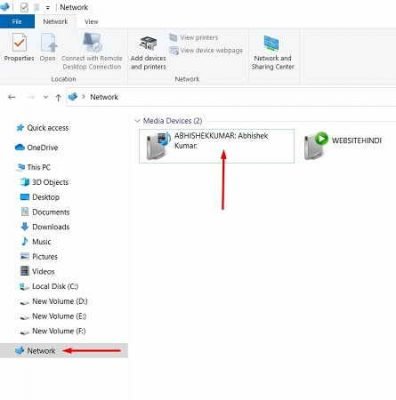
सभी सेटिंग्स सेव होने के बाद My Computer पर क्लिक कर Network पर क्लिक करें |

How To Share Files Between Two Computers

यहाँ दो डिवाइस दिखाई देगा | अगर आपके System में एक ही डिवाइस दिखाई दे रहा है तो Refresh करें | ऐसा करने से दोनों लैपटॉप दिखाई देगा |

अब आप आसानी से किसी भी फोल्डर को एक लैपटॉप से दुसरे लैपटॉप में फाइल शेयर कर Received कर सकते है |
इस पोस्ट में एक लैपटॉप से दुसरे लैपटॉप में फाइल ट्रान्सफर करने का तरीका (How To Share Files Between Two Computers) बताया गया है | अगर आपके पास दो लैपटॉप है तो आसानी से Lan Cable द्वारा Connect कर सकते है |

इसे भी पढ़ें |

ईपीएफ बैलेंस चेक कैसे करे ?

Desivid Video चैनल पर गीत अपलोड कैसे कराये ?

गूगल में 5 बातें भूलकर भी सर्च न करें |

सोना इतना महंगा क्यों है ?

साधारण टीवी से स्मार्ट टीवी बनाने का तरीका !

Flipkart Plus Zone क्या है ? premium सर्विस का Subscription Free कैसे ले !

Flipkart Plus Zone
Flipkart Plus Zone

Flipkart Plus Zone से Premium Service Free में यूज क्जैसे करें ? यह सवाल अजीब है क्यूंकि यहाँ पर फिलिप्कार्ट प्लस (Flipkart Plus Membership Super Coins) द्वारा फ्री में प्रीमियम सर्विस लेने की बात हो रही है . की फ्री में Pad Service इस्तेमाल कैसे करें ?

जिस प्रकार Amazon का Prime मेम्बर बनने पर बहुत सारी सर्विस इस्तेमाल करने को मिलता है उसी प्रकार फ्लिप्कार्ट ने Flipkart Plus Zone का निर्माण किया है | जिसके मदद से Sony LIV Premium Subscription Free, Youtube Premium इत्यादि जैसे फीचर का लाभ ले सकते है | ऐसी बहुत सारी सुविधाएँ है जिसके माध्यम से Flipkart से मिलनेवाला सर्विस फ्री में यूज कर सकते है |
Flipkart Plus Zone
Flipkart Plus Zone

Flipkart Plus Zone क्या है ?

ऑनलाइन Shopping करने वाले यूजर के लिए फ्लिप्कार्ट प्लस जोन बहुत ही उपयोगी है इस सर्विस के द्वारा ग्राहक को super Coin मिलता है | यह Coins डिजिटल करेंसी की तरह होती है जिसके माध्यम से बहुत सारी सर्विस फी में युज कर सकते है |
Flipkart प्लस से मिलनेवाला लाभ

Flipkart Plus Membership Related Details And Benefits Can Be Viewed By Visiting Flipkart Plus Zone

अगर आप Flipkart का प्लस कॉइन इस्तेमाल करते है तो निम्नलिखित सुविधाए मिल सकती है |

  1. Youtube Premium Subscription Free लेने के लिए 150 Supercoins की आवश्यकता होती है |
  2. Instant Discount For Sbi Card : Yono App या Sbi कार्ड का इस्तेमाल कर कुछ Discount ऑफर मिलता है |
  3. Special Rewards का इस्तेमाल कर Shopping कर सकते है |
  4. 50 Super coins से Myntra Shopping साईट पर 400 रुपये ऑफ का ऑफर मिलता है |
  5. 399 Supercoins से Disnep Hotstar का 1 Year Vip प्लान यूज करने का मौका |
  6. Sony Liv का Special सर्विस एक वर्ष के लिए लेना हो तो 200 Supercoins (Flipkart Plus Membership Super Coins) की आवश्यकता होगी |
  7. एक्स्ट्रा Discount पर ऑनलाइन प्रोडक्ट खरीदने का मौका |
  8. Flipkart Supercoins का इस्तेमाल कर Sony Liv, हंगामा, Gaana.Com, ऑल्ट बालाजी, कल्ट फिट, Oyo, Book My Show इत्यादि App का पार्टनर बन सकते है |
  9. Paytm Account / Wallet का यूज करने पे Cashback मिलने की संभावना |
  10. Plus Bonanza एक ऐसी सर्विस है जिससे आपको गिफ्ट, कोल्ड कॉइन, फ्लाइट, टिकट्स का फ्री ऑफर मिलता है |


फ्लिप्कार्ट प्लस का इस्तेमाल कैसे करें ? – How To Get Flipkart Plus Membership Free

Flipkart के इस का इस्तेमाल करने के लिए एंड्राइड एप Open करें या Flipkart वेबसाइट पर जाने के बाद Login करें | अब आपको https://www.flipkart.com/plus लिंक पर जाना है |

यहाँ पर  Join For Free आप्शन पर क्लिक करें | ऐसा करने से आप आसानी से Flipkart Plus सर्विस का मेम्बर बन जायेंगे | याद रहे मेम्बरशिप (Flipkart Plus Membership Charges) लेने के लिए आपके अकाउंट में 50 Coins होना चाहिए |

निष्कर्ष


इस लेख में Flipkart Plus Zone के बारे में पूर्ण जानकारियां बनाया गया है | अगर आप Flip Kart Plus Membership लेते है तो Coins के द्वारा लगभग बहुत सारी Premium सर्विस फ्री यूज कर पायेंगे | फ्लिप्कार्ट के द्वारा Sony LIV Premium Subscription Free लेना बहुत ही आसान है |

इसे भी पढ़ें |

Yelo App क्या है ? लोन और क्रेडिट कार्ड लेने के लिए किस प्रकार उपयोगी है |

जिओ फोन में आईपीएल मैच कैसे देखें ?

जिओ फोन में आईपीएल मैच कैसे देखें ?

डीजीपी क्या होता हैं ? योग्यता, सैलरी, के बारें में फुल जानकारी

ऑनलाइन/ऑफलाइन न्यू मूवी देखने का तरीका !